

MSDOS Retro
Expert
Thread Starter
- Lid geworden
- apr 15, 2024
- Berichten
- 1,804
- My desktop system's name
- AMD Ryzen 7 9800X3D Gaming RIG
- My desktop's details
- Processor
- AMD Ryzen 7 9800X3D
- Mainboard
- Gigabyte X870e Aorus Elite WiFi7
- Cooler
- Scythe Mugen 6 Black Edition
- Memory
- 64GB Corsair Vengeance DDR5 6000-CL30
- Graphics processor
- ASUS Prime RX 9070 XT 16GB
- Display
- 2x AOC G4 U27G4R Dual 320/160Hz @1080P/4K
- SSD
- Lexar NQ790 1TB & Netac NV7000 2TB
- Case
- Corsair 3500X ARGB
- Power supply
- Coolermaster MWE Gold V2 ATX3.1
- Keyboard
- Logitech K650
- Mouse
- Logitech Ergo M575 Trackball
- Operating system
- Bazzite 41 & Windows 11 Pro
- Web browser
- Firefox
- Internet Connection
- ▼2 GBIT ▲2 GBIT
Light Loop IO LCD 360mm
Een tijdje terug had ik al eens een fan/ARGB hub van een ander merk gekocht. Deze kon via een webomgeving de instellingen van de hub aanpassen, waardoor het een interessante optie wordt voor Linux gebruikers. Tot zover kon ik dus de fans regelen via de webomgeving die daarvoor beschikbaar was. Tot ik kort geleden de be quiet! Light Loop IO LCD tegenkwam, en Frank aangaf dat er binnenkort 1 beschikbaar kwam om te testen. Deze actie heb ik nauwlettend in de gaten gehouden, want ik wilde mijn systeem nog graag uitbreiden met waterkoeling. Andere eenvoudige AIO opties als deze koeler van be quiet! zijn er eigenlijk nog niet voor Linux.
De ruimte in mijn systeem is groot genoeg om daar nog een leuke waterkoeler te plaatsen. Wanneer mijn systeemkast dicht is, zie ik door de spiegeling in het glas eigenlijk de huidige CPU koeler, een Scythe Mugen 6 Dual fan Black nauwelijks zitten, waardoor het een groot zwart “blok” in de kast lijk te te zijn. En daar komt het koelblok van de Light Loop IO LCD , met zijn LCD screen dan weer mooi tot zijn recht.
Voordat ik verder ga met de review eerst dan nog even de rest van de specificaties van het systeem:
- Moederbord: Gigabyte X870E Aorus Elite WiFi7
- Processor: AMD Ryzen 7 9800X3D
- Geheugen: Corsair DDR5 Vengeance 2x32GB 6000 CMK64GX5M2B6000Z30
- Videokaart: ASUS Prime RX 9070 XT OC 16GB
- Processorkoeler: Scythe Mugen 6 – Black Edition (als vergelijking)
- SSD/opslag: Lexar LNQ790 1TB M.2
- Behuizing: Jonsbo TK-2
- Voeding: Seasonic Focus ATX3 850W (ATX3.1/PCIe 5.1Ready)
Nu eerst naar de unboxing en installatie:
Na het openen van de doos komen we eerst een garantie papiertje tegen, en de handleiding van de AIO koeler. De handleiding omschrijft in het kort de installatie op zowel Intel als AMD platformen
Voor Intel gaat het om sockets 1851 / 1700 /1200 / 1151 / 1150 en 1155
Bij AMD gaat het om socket AM4 en AM5
Duiken we dieper in de doos, dan komen we de AIO koeler tegen, met alle bevestigingsmaterialen en benodigdheden. Op de zakjes met installatie materialen staat duidelijk aangegeven voor welke sockets ze nodig zijn.
Installatie van de fans op de radiator is heel eenvoudig. Je moet voor jezelf bepalen aan welke kant je de aansluitingen wilt hebben. Voor de mooiste afwerking wil je de kabels uit het zicht. In mijn specifieke geval komen de flatcables en de connectoren wel heel dicht bij de bovenste fan die in de zijkant gemonteerd zit. Dit is een probleempje van deze kast. De aansluiting van de kabels gaat via de flatcable die via de tubes naar buiten komt vanuit het pompblok.
Voor installatie van het pompblok op de CPU dien je de folie van het pompblok te halen. be quiet levert een koelpasta mee. Deze dien je wel zelf aan te brengen. Ik vind het zelf altijd wel fijn als het al voorgeïnstalleerd is. Nu moet ik zelf gaan knoeien met een pasta op de CPU. Maar ik snap dat er ook mensen zijn die voorkeur hebben aan een ander merk koelpasta, en dan is moeten verwijderen van de voorgeïnstalleerde pasta weer een “waste of money”.
De software:
De webbased versie van IO center is te vinden op https://iocenter.bequiet.com/
Toegang hiertoe werkt in de meeste browsers, met Firefox als uitzondering. Deze geeft een foutmelding als je naar de URL gaat:
In mijn geval heb ik dan eerst gekozen voor Opera browser. Daar zou het moeten werken. Als ik naar de website ging, en wilde connecten vond hij hem wel, maar een echte connectie bleef uit. Daarna heb ik Chrome geïnstalleerd, maar dit gaf hetzelfde resultaat.
Toen het AIO systeem nog eens nagekeken, en aan de USB zijnde (van mobo naar controller) is de kabel iets beschadigd. Later bleek dit niet de oorzaak te zijn.
Ik had nog een Windows 11 installatie op de 2e SSD, dus maar eens geboot naar Windows. Ook daar in de webapplicatie in zowel Chrome als Opera geen verbinding te krijgen.
Toen maar eens de gewone applicatie voor Windows geïnstalleerd van de website van be quiet!
Daar had ik geen enkel probleem om te verbinden met de Light Loop AIO.
Ik kreeg een melding dat er een firmware update was, dus heb ik deze meteen maar geïnstalleerd op de AIO. Na installatie hiervan, even een systeem reset nodig. Vervolgens nog geen verbinding te halen via de webapplicatie via de Opera browser. Maar Chrome werkt nu wel met de webapplicatie!
We zijn nu weer een stap verder….
Gebruik van de software:
Eenmaal naar bovengenoemde URL gegaan, kom ik bij de instellingen die ik kan maken voor de Light Loop IO LCD.
En eerlijk: om maar met de deur in huis te vallen, bladerend door de opties blijven de mogelijkheden heel beperkt via de webapp.
De functies blijven beperkt tot verlichting en patronen, effecten. Je kan een ander achtergrondje instellen voor de LCD, faninstellingen aanpassen m.b.t. de koeling, en je kan de firmware aanpassen.
Maar hier komt de aap (weer) uit de mouw: De desktop versie van de software kan veel meer instellingen tonen op het LCD
Instellingen als fansnelheden, CPU voltage, CPU speed, GPU fan speed en noem maar op.
En hier schiet het bij Linux weer te kort. Een desktop app is er niet voor Linux, en de Light Loop haalt geen enkele sensor informatie van Moederbord of GPU binnen.
Ik kan er een heel lang verhaal over typen maar het komt op dit neer:
Ik kan alleen de verlichting veranderen, en kan daarbij de pomp en fans onderscheiden. Ik kan de LCD alleen een ander plaatje (of bewegend gif plaatje) geven. De enige informatie die ik krijg op het scherm is de liquid termperatuur van de koelvloeistof in de AIO. Dus ook GEEN huidige CPU temperatuur. Wat mij betreft een behoorlijke tegenvaller als er gevraagd wordt naar Linux testers voor deze review. Er wordt welgeteld maar 1 stukje info gedeeld op het scherm, de rest is niet uit te lezen. Volgens mij zouden pompsnelheid, en het toerental van de fans ook prima weergegeven kunnen worden, aangezien aansturing van de fans via de fanhub verloopt.
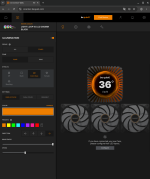
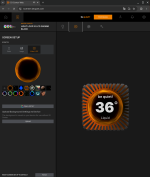
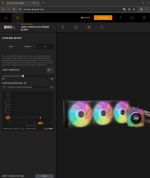
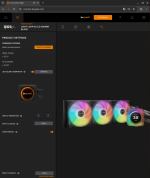
(klik op de plaatjes voor vergroting)
Positief is wel, dat je een temperatuur kan instellen die je wilt bereiken voor de koelvloeistof.
En daar houdt het stukje software helaas dan voor mij ook wel op. Uitwijden naar Windows heeft voor mij geen zin, en daar heeft Technologyinsider zelf ook al over geschreven.
Starttemperatuur bij aanzetten van de PC is 26 graden. Idle voor langere tijd draait het systeem op een koelvloeistoftemperatuur van 35 graden. Naarmate de CPU belast wordt, gaat de temperatuur omhoog en verwarmt de koelvloeistof, waarna de koelers langzaam wat harder gaan draaien om de temperatuur weer naar 35 graden te laten zakken. Hij begint niet ineens volgas te blazen als er een paar graden bij komt op de koelvloeistof. Pas bij hogere temperaturen, bijvoorbeeld bij gamen liep de liquid temperatuur naar de 40 graden. Dan heeft hij wat meer werk, en zullen de fans wat harder draaien. Dit geluid ervaar ik zelf niet als storend. Ik game zowel met speakers, als met headset.
Enkele Benchmarks:
Ik heb enkele stability benchmark test gedraaid met OCCT. Standaard settings, volle belasting op alle cores. Op de CPU had ik al een undervolt toegepast van -30mv
De screenshots van de resultaten van de Scythe Mugen 6 ben ik helaas kwijt. Mocht ik ze nog terug vinden, dan zal ik ze toevoegen. Wel weet ik dat de resultaten iets minder goed waren met de Mugen, al schelen ze niet veel van elkaar. Wel zorgt het ervoor dat tijdens de stability test de cores door het bereiken van de maximale temp van 95 graden, iets gaan terug klokken. Dit ging dan terug naar 4.9x GHz en liep weer op naar 5GHz.
Die van de Light Loop zien er goed uit, en blijven stabiel richting de 5.1Ghz op alle cores draaien gedurende een halfuur. De temperatuur liep niet meer op, dus heb ik hem voortijdig afgebroken. Tijdens de test liep de temperatuur van het koelwater niet verder meer op na 46 graden bereikt te hebben. Daarbij is het geluid van de fans niet storend. De temperatuur kan ik nog naar beneden halen, als ik de fancurve aanpas in IO center Web. De normale werktemperatuur als ik de PC laat idlen voor langere tijd is 34/35 graden voor het koelwater.
Daarmee doet de be quiet! Light Loop IO LCD doet het iets beter, al scheelt het niet veel. De maximaal gemeten temperatuur is 93graden aan de CPU bij de OCCT stability test.
De Light Loop met een volledige belasting op alle cores.
Test: Doom The Dark Ages:
Als laatste test heb ik zowel de Scythe Mugen 6 Dual fan als de be quiet Light Loop getest met Doom: The Dark Ages
Eerst met de Mugen:
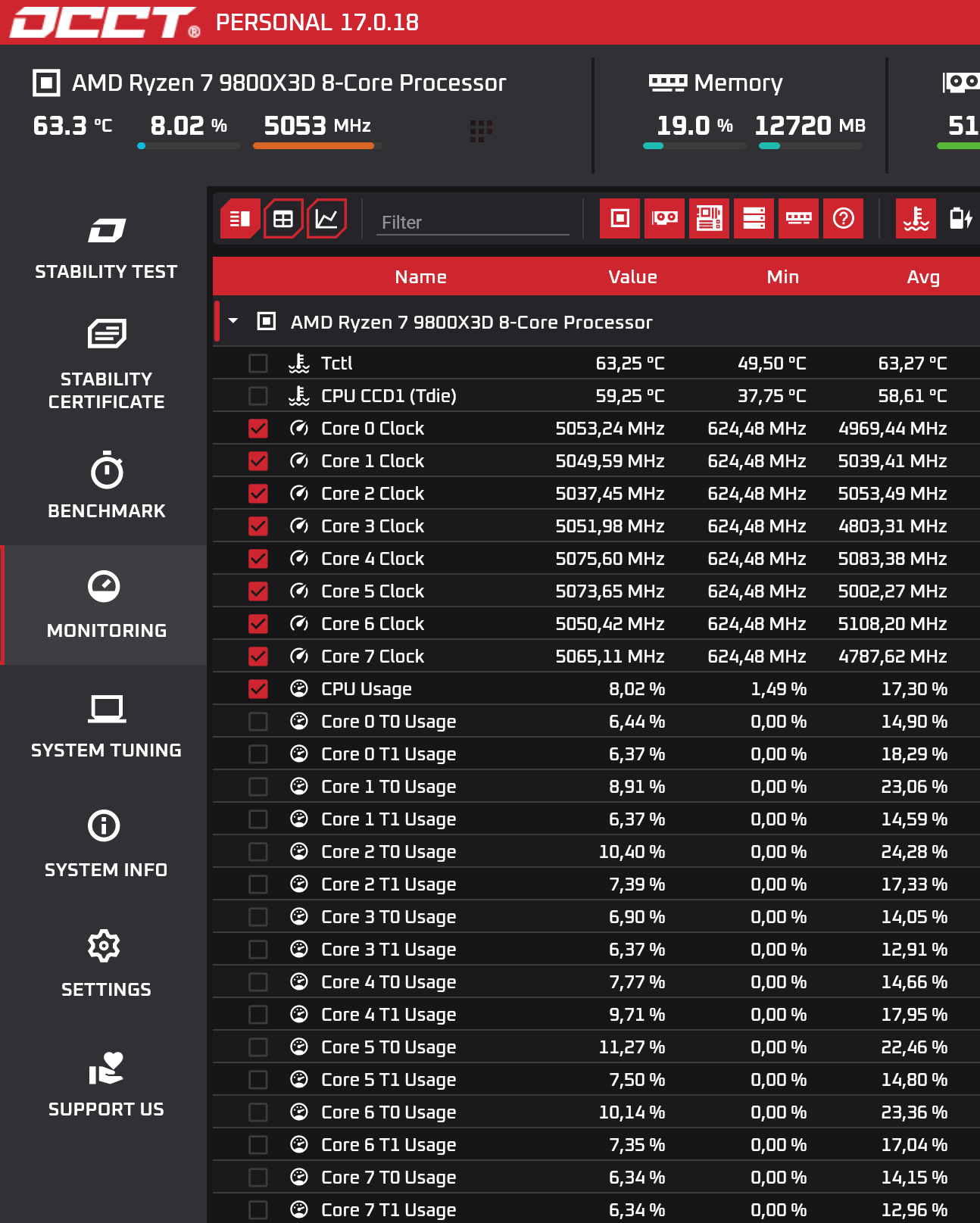
Vervolgens heb ik de test met de Light Loop uitgevoerd:
Vervolgens heb ik de test met de Light Loop uitgevoerd:
Let niet op de clock speeds. Bij de bovenste test met de Mugen heb ik in game een screenshot gemaakt. Bij de test met de Light Loop heb ik dit uit de game gedaan met de OCCT tool.
De gemiddelde temperatuur ligt bij de Light Loop 4 graden lager, gemeten aan de CPU. De koelwater temperatuur tijdens een gamesessie van een halfuur liep niet verder op dan naar 40 graden. De fans draaien dan wel wat sneller, maar ik ervaar dit zelf niet als storend. Na een game sessie draaien de fans na een minuutje ook weer idle.
Conclusie:
Qua inbouw is de koeler erg fijn om mee te werken. In vergelijking met de Corsair Nautilus RS 360 die ik heb liggen, is dit een verademing om te installeren. De kabels aan de fans zijn net lang genoeg. Zelfs als je er niks aan doet, blijven de kabels onzichtbaar achter de fans. De kabels van de pomp naar de radiator zijn netjes verwerkt in de sleeved tubes. Het enige wat je vanaf de pomp installeert is een PWM kabeltje naar het moederbord. Verder gaat er nog een kabeltje van de PWM/FAN Hub, die meegeleverd wordt, naar een USB positie op het moederbord.
Qua koeling doet de Light Loop het ook beter. Het is niet indrukwekkend veel beter, maar het zorgt er wel voor dat het systeem wat langer door kan boosten. De fans op de Light Loop hoor je tijdens idlen van de PC niet. Zodra je gaat gamen zijn ze goed hoorbaar, maar persoonlijk vind ik het niet storend.
Het LCD paneel op het pompblok is een mooie toevoeging. En in Windows kan het veel info tonen over het systeem. In Linux valt het me enorm tegen, en hadden ze beter hun best kunnen doen om meer info erin te krijgen. Denk aan PWM en pomp snelheden.
Met een prijs van momenteel €200 en hoger, vind ik het wel een aardige uitgave. Ik heb het dan ook alleen over Linux.
Neem je genoegen met alleen de liquid temperatuur weergave, en een achtergrondje en wat aanpasbare fansnelheden, dan kan dit een leuke AIO koeler zijn. Daar betaal je dan wel flink extra voor. Anders heb je zonder LCD ook genoeg andere keuzes tussen de €100-150.
Uiteraard ben ik verder wel heel tevreden over de koeler. Ik hoop alleen dat be quiet! ooit een tooltje mee leveren gaat die icm hun AIO's meer info kan weergeven op de LCD schermpjes
Laatst bewerkt: