
GJanssen
Kenner
Thread Starter
- Lid geworden
- mrt 25, 2024
- Berichten
- 619
- My desktop system's name
- My Ultra computer
- My laptop
- Framework
- My desktop's details
- Processor
- Ultra 7 265K
- Mainboard
- Asus Prime B860M-A Wifi
- Cooler
- Noctua NH-U12A chromax.black with Kryosheet van Thermal Grizzly en contact Frame for I1851
- Memory
- Teamgroup T-Create Classic 10L DDR5 32Gb kit 5600MHz
- Graphics processor
- NVidia RTX A2000
- Display
- 2 x Eizo 2530
- SSD
- WD SN850x 2Tb
- Case
- Fractal Design Define 7 Compact
- Power supply
- Corsair RM750x white
- Keyboard
- Logitech MX Keys mini
- Mouse
- Logitech MX Master 3
- Operating system
- Windows 11
- Web browser
- Chrome
- Internet Connection
- ▼1Gb ▲40Mb
Deze keer mocht ik de BeQuiet Dark Perk Sym uittesten van Technologyinsider.nl in het kader van de Test & Win actie.
De Bequiet dark perk sym is een gamers georiënteerde muis met een symmetrische vormgeving waardoor hij zowel links als rechts gebruikt kan worden. (Ik heb het hier bewust niet over links of rechtshandigen omdat er veel mensen zijn die zowel links- als rechts-handig met hun muis werken, of ze dan links- dan wel rechtshandig maakt eigenlijk niet zoveel meer uit dan)
Ikzelf gebruik een muis trouwens ook zowel links als rechts, met sommige modellen lukt dit uiteraard niet (zoals een Logitech MX Master bijvoorbeeld, maar dan weer uitstekend bij de MX Anywhere serie.
Toen ik op het eerste gezicht de foto’s vergeleek tussen de Bequiet en de Hator die ik recent testte dacht ik dat dit wel eens van dezelfde fabriek zou kunnen komen en er gewoon een andere sticker op werd geplakt. Maar eens je ze in handen hebt is het wel duidelijk dat dit 2 verschillende muizen zijn met hun eigen doelpubliek.
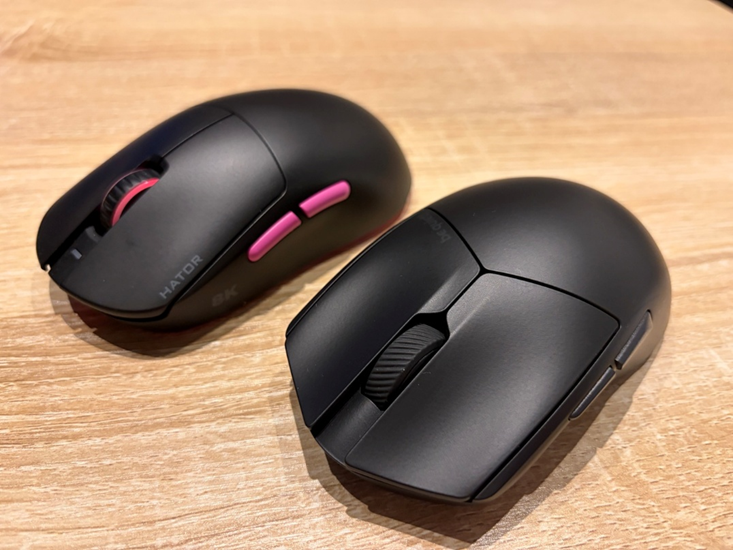
De Bequiet is een understated muis, alles is uitgevoerd in mat zwart, geen RGB-verlichting, geen franjes, gewoon rechttoe rechtaan 2 knoppen, een scrol wheel en 2 duimknoppen (welke dus pink knoppen worden als je ze links gebruikt)
Nu Ja gewoon is ie allerminst vond ik, hij is dus heel erg licht (toch ten opzichte van een MX Master)
De verpakking en inhoud
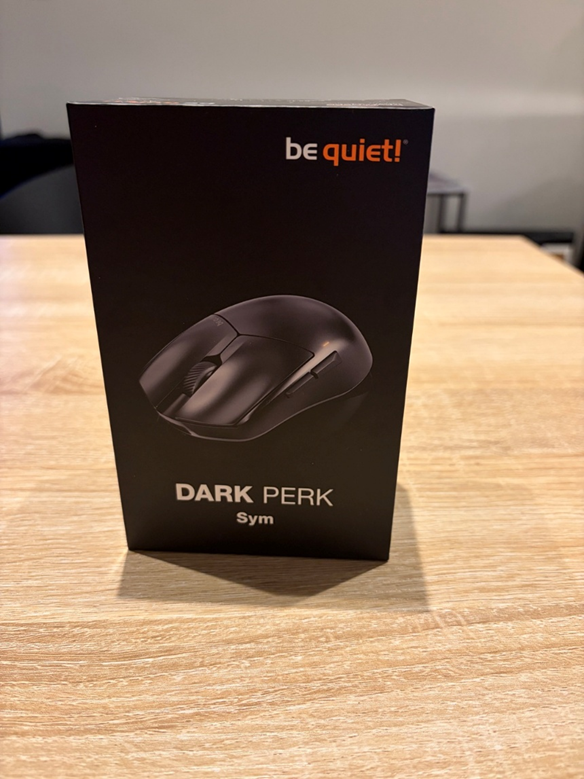
De doos die ik mocht openen laat je onmiddellijk voelen met een premium product te maken te hebben, de verpakking en het verpakkingsmateriaal is allemaal van papier/karton gemaakt en dus recyclebaar.
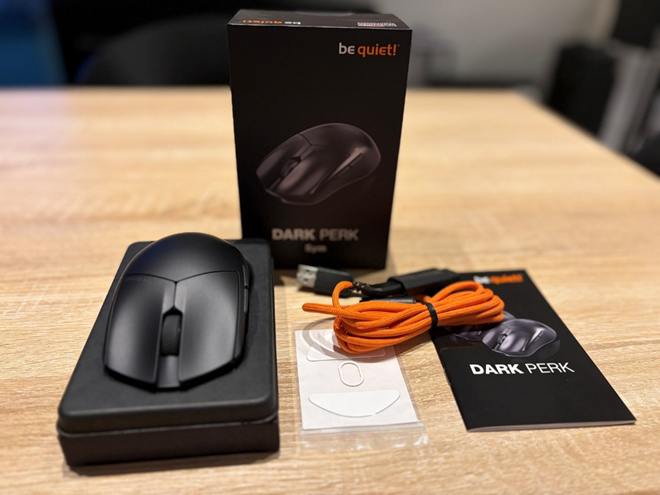
Er zit een muis in de verpakking samen met de handleiding en een oranje gesleevde USB kabel. Aan die kabel hangt de dongle voor de muis.
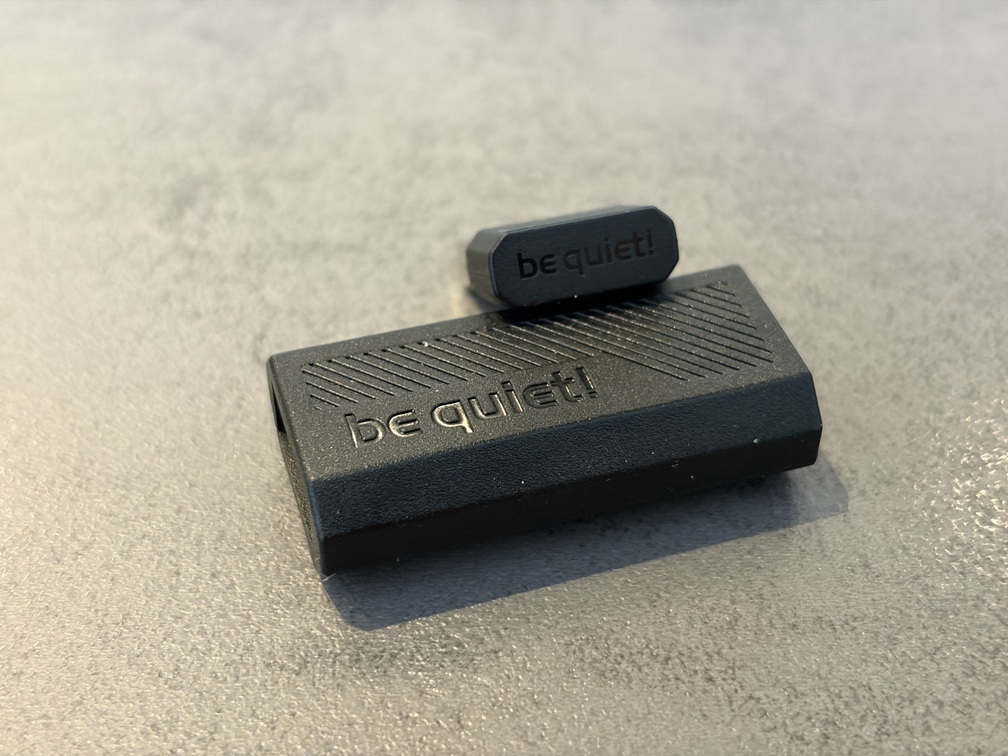
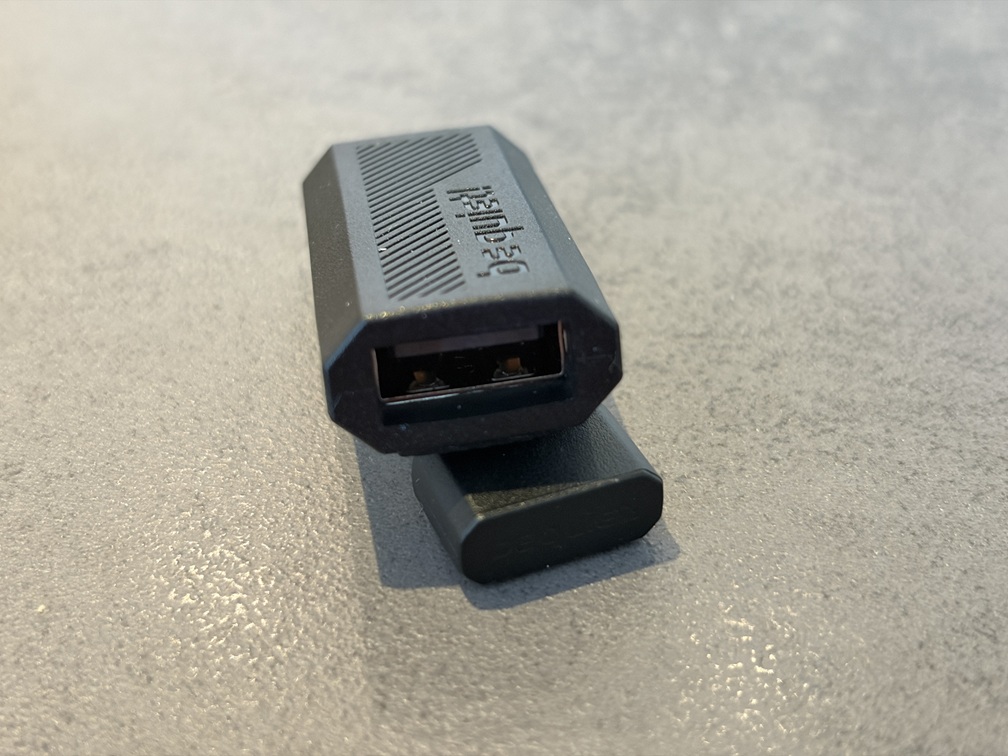
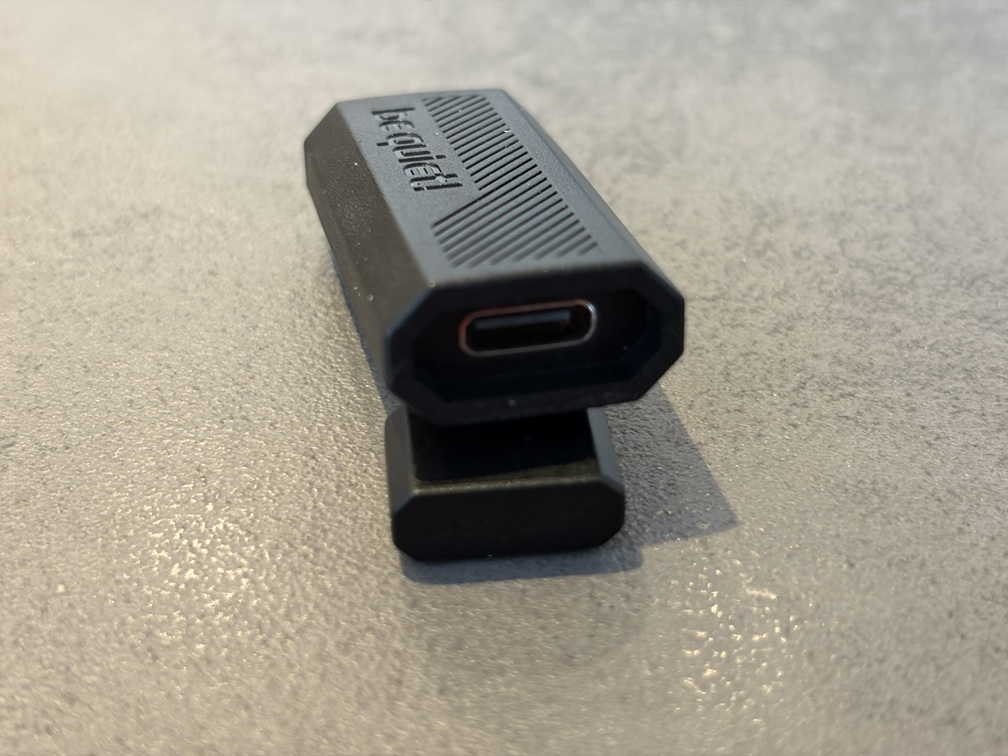
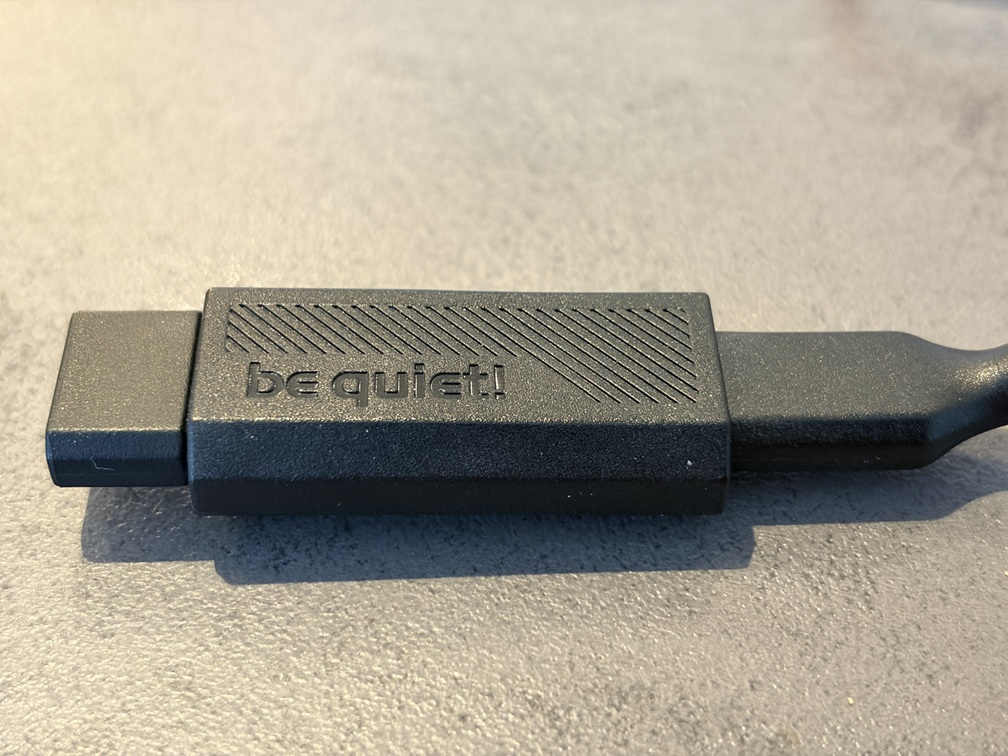
De dongle is een USB-A dongle welke je dus rechtstreeks in een USB-poort kan steken, maar dan heeft Bequiet er iets handigs bij gedaan, om de conversie naar USB-C te kunnen maken zit er een female-female USB-A naar USB-C bij. Dit tussenstukje kan je dus op de bijgeleverde USB-C kabel aansluiten zodat je de dongle op je bureau kan leggen waardoor de afstand tot de muis minimaal is. Ook kan je deze kabel gebruiken om het rechtstreeks aan de computer aan te sluiten Verder zitten er nog 1 stel reserve schuivers bij.
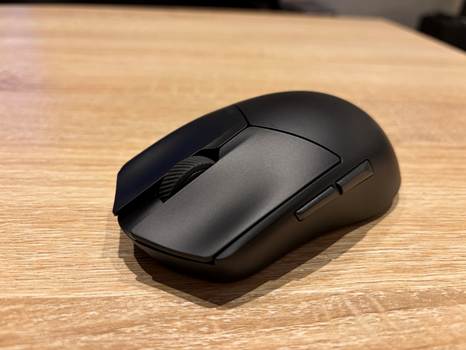
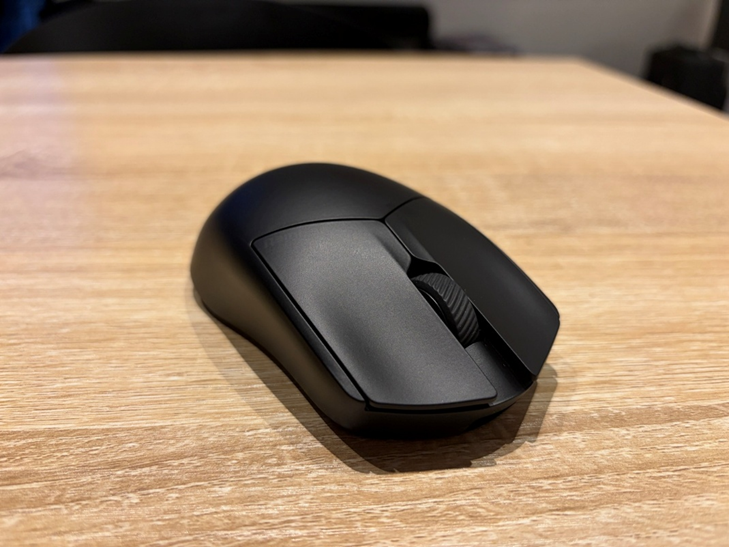
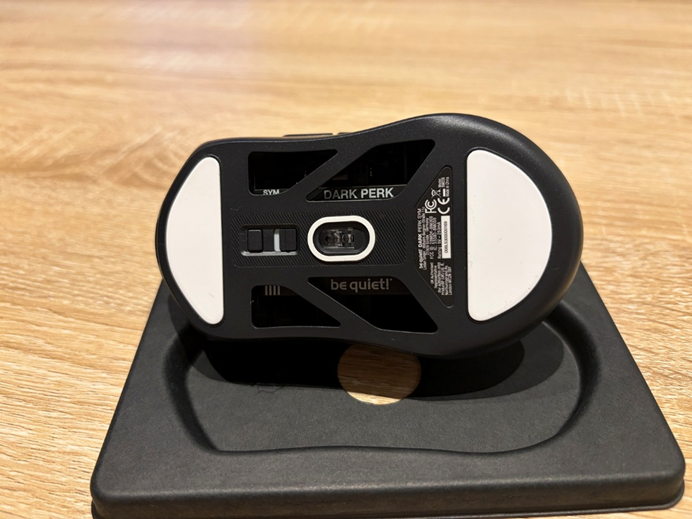
Zoals je kan zien in de foto’s is de muis van mat zwart materiaal gemaakt en als je hem op zijn onderkant bekijkt zit er nog een leuk detail. Je kan met name in de muis kijken, waar dan ook op een lager niveau het type staat vermeld. Een leuk detail om er een zogenaamd skeletachtig iets van te maken. Hij is dus helemaal niet zo saai als hij er uit ziet.
De software
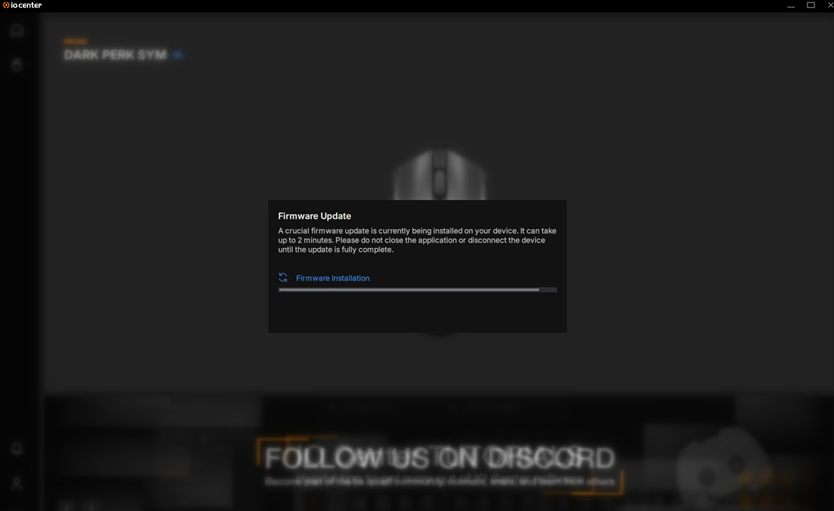
Dit is een heel hoofdstuk, na het downloaden en installeren moest ik de muis insteken en meteen een firmware update doen. Of dit goed of slecht is oordeelt ieder voor zich. Het bewijst voor mij dat er aan de muis gewerkt wordt en dat je waarschijnlijk nog updates kan verwachten in de toekomst.
Eens die update gebeurd is kan je als eerste een remap van de knoppen doen (dit is noodzakelijk als je dit effectief voor een linkshandige wil gebruiken) Jammer is uiteraard dat de duimknoppen aan de linkerkant staan, er zouden ook 2 extra knoppen kunnen gezet zijn aan de rechterkant waar je dan zou tussen kunnen kiezen welke werken.
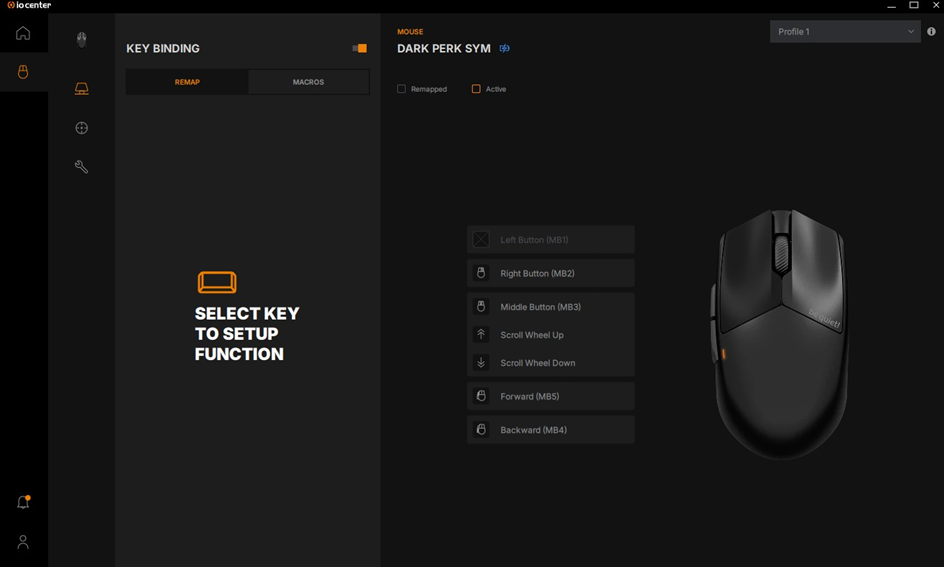
De keymapping is gebonden met een profiel dat je kan selecteren, je zou dus in principe voor een speciale game waar je specifieke knoppen voor nodig hebt dit kunnen aanpassen, maar ook voor bepaalde applicaties.
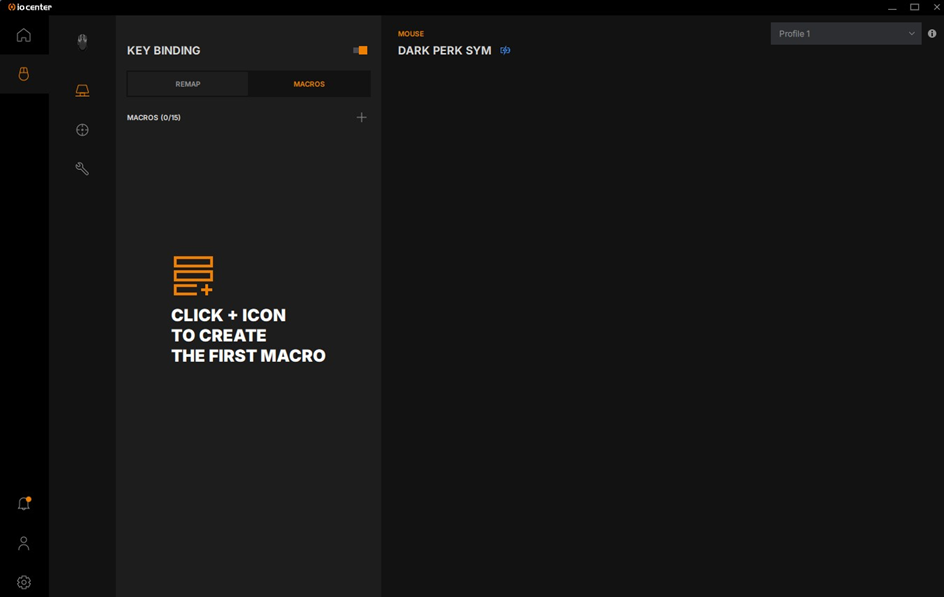
Daarnaast zijn er ook macro’s die je kan aanmaken binnen datzelfde profiel.
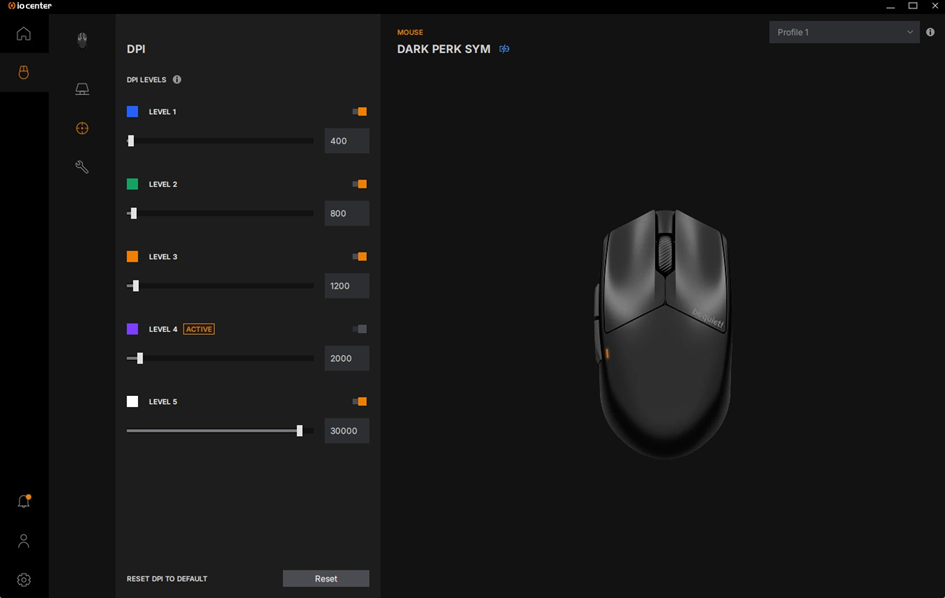
Dan krijgen we een optie om via de knop onderaan de muis (maar even goed via de software) het aantal DPI aan te passen, dit kan je individueel instellen en via de LED die net boven de rechtse duimknop zit zie je welke je hebt ingesteld (als je de kleuren kan onthouden tenminste, maar als je dit instelt weet je dit nog wel). Je kan ervoor kiezen om de 5 niveaus te gebruiken, maar even goed om er maar een paar te gebruiken en per instelling dus het aantal dpi in te stellen.
Dit lijkt me een heel handige functie omdat niet iedereen een vooraf ingesteld niveau wil en al helemaal niet het aantal niveaus dat een fabrikant voorziet.
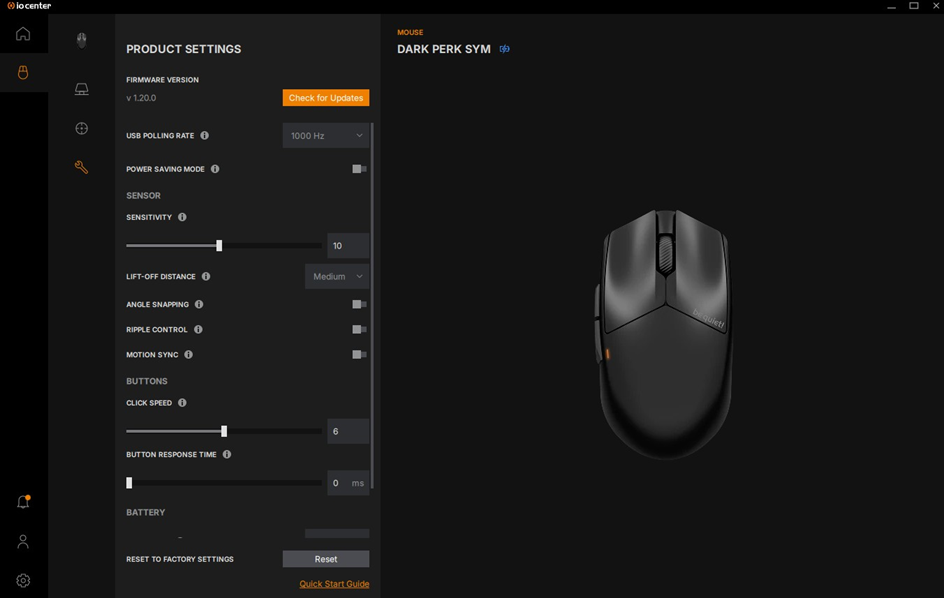
Dan hebben we de laatste instellingen van de muis zelf. Hier kan je eerst en vooral voor firmware updates laten scannen, de polling rate instellen alsook of je de power savings wil instellen.
Je kan dan de sensor gevoeligheid instellen, welke belangrijk is bij verschillende ondergronden en daarnaast de lift-off afstand, dit snapte ik niet zo goed, maar in het heetst van de strijd zal dit wel eens gebeuren denk ik.
Daarnaast zijn er nog angle snapping, ripple control en motion sync die je aan of uit kan zetten.
Dan hebben we nog de knoppen waar je de klik snelheid kan instellen alsook de responsetijd kan aanpassen. Ik zou niet direct een toepassing voor dat laatste weten, maar het zal in sommige games wel handig kunnen zijn?
Dan hebben we een batterij indicator die wel belangrijk is bij een draadloze muis. Als laatste kunnen we teruggaan naar de fabriek instellingen.
Zoals ik zei kan je makkelijk kiezen tussen ingestelde profielen en deze ook beheren via een knop in de app. Dit lijkt me ontzettend handig als je ook een Bequiet toetsenbord hebt zodat je ineens alles kan instellen zoals jij het wil voor die bepaalde toepassing of game.
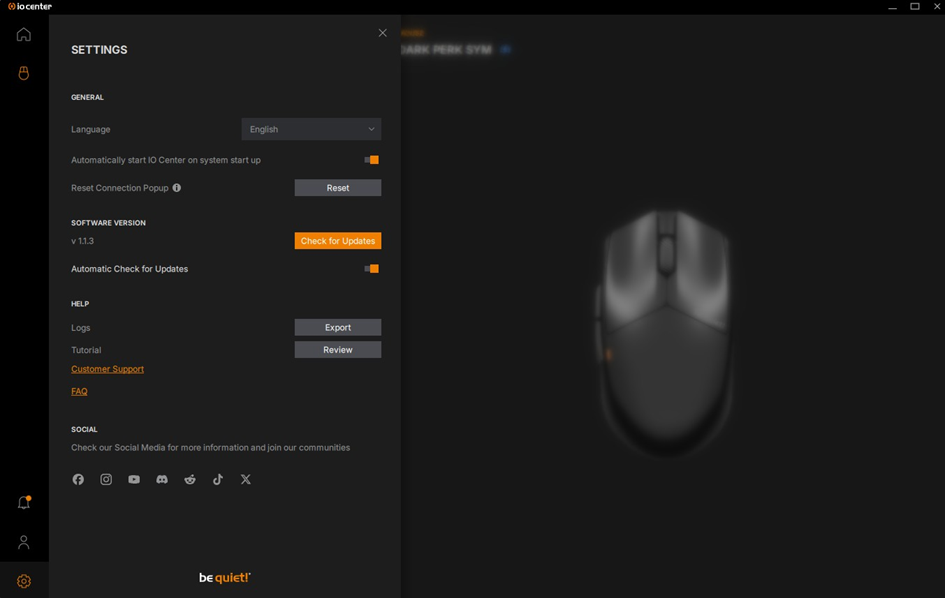
Als laatste zijn er de instellingen van de software zelf, waar je het gebruikelijke kan instellen, zoals taal (wel beperkt in keuze), of je de app automatisch wil laten starten of niet, een reset van de connectie kan uitvoeren alsook een check voor updates. (Of die automatisch laten uitvoeren, hetgeen ik wel heel erg goed vind, want niet iedereen wil meteen naar de laatste versie overstappen).
Verder zijn er nog help functies, om je log te exporteren als je support nodig hebt, alsook een tutorial en heel belangrijk de links naar customer support alsook naar de Faq.
De software voelt naar mijns inziens heel af, alles wat je wil zit erop alsook kon ik geen bugs of slechte vertalingen vaststellen (ik gebruikte de Engelse taal versie)
De Muis
De muis zelf dan, ik had ze side by side met de Hator op mijn desk liggen en had beide aangesloten zodat ik ongemerkt kon afwisselen.
De Bequiet heeft betergevormde knoppen, je vingers vallen er als het ware direct goed in. Wat me ook opviel is dat het materiaal van de Bequiet gevoeliger is voor vettige vingers dan de Hator welke toen ik ze net uitpakte en naast mekaar legde prettiger schoof. Maar na een weekje gebruik kan ik dit niet meer zeggen, ik vind ze gelijk op gaan nu.
Een verschil is wel de connectie mogelijkheden, terwijl ze beiden een 2.4GHz ontvanger hebben kan de Hator ook via Bluetooth werken terwijl de Bequiet dit niet kan. Bij mijn eerste test van de Hator viel ik over het feit dat je de muis niet 3 toestellen kan koppelen (zoals sommige Logitech muizen), maar je kan deze dus wel aan 2 toestellen koppelen terwijl de Bequiet dit niet kan. Of dit een gemis is? Eerlijk gezegd niet. Ik werk nu al een dikke maand met MX master en Hator naast mekaar en voor mijn werk PC gebruik ik de Logitech terwijl voor mijn eigen computer de Hator gebruikte. Werkt perfect en dus geen gemis eerlijk gezegd.
Ik denk dat de Bequiet een heerlijke muis is voor te gamen, maar ook om dagelijks werk te doen, ik heb ze allemaal (naast de master MX) aangesloten op mijn eigen computer en ik neem dan toch altijd een van de gaming muizen. Welke je het beste of mooiste vindt is een smaak en gevoels kwestie, ik ben meer voor het ingetogen verhaal en verkies dus eigenlijk de Bequiet maar.. Ze zijn mekaar zeker waard. De nadelen van de ene of de voordelen van de andere vallen je dus enkel op als je ze effectief naast mekaar hebt liggen.
Qua sensor gebruiken ze overigens dezelfde Pixart PAW 3950 hetgeen ook verklaard waarom ze zo dicht bij mekaar staan en enkel verschillen in kleine details.
Nog zo’n details zijn de gebruikte switches voor de knoppen, In de Bequiet zitten zeer stille Omron switchen welke opvallen door zich niet te laten horen (of toch bijna niet) terwijl de klik zeer bevredigend is.
De prijs
De prijzen.. Ik zie de Bequiet voor €110,- in de meeste plaatsen te koop staan. Vermits het een premium muis is en gezien de features en afwerking is hij dit dubbel en dik waard is.
Conclusie
Hij past helemaal in de filosofie van Bequiet, wees stil en val niet op. Voor een eerste muis van een fabrikant die zich eigenlijk concentreerde op behuizingen en voedingen is dit een zeer gelaagde muis. Understated, mooi zwart en heel erg goed in de hand.
Deze blijft dus mooi op mijn bureau en de Hator gaat naar mijn dochter die de RGB zo mooi vindt 😉
De Bequiet dark perk sym is een gamers georiënteerde muis met een symmetrische vormgeving waardoor hij zowel links als rechts gebruikt kan worden. (Ik heb het hier bewust niet over links of rechtshandigen omdat er veel mensen zijn die zowel links- als rechts-handig met hun muis werken, of ze dan links- dan wel rechtshandig maakt eigenlijk niet zoveel meer uit dan)
Ikzelf gebruik een muis trouwens ook zowel links als rechts, met sommige modellen lukt dit uiteraard niet (zoals een Logitech MX Master bijvoorbeeld, maar dan weer uitstekend bij de MX Anywhere serie.
Toen ik op het eerste gezicht de foto’s vergeleek tussen de Bequiet en de Hator die ik recent testte dacht ik dat dit wel eens van dezelfde fabriek zou kunnen komen en er gewoon een andere sticker op werd geplakt. Maar eens je ze in handen hebt is het wel duidelijk dat dit 2 verschillende muizen zijn met hun eigen doelpubliek.
De Bequiet is een understated muis, alles is uitgevoerd in mat zwart, geen RGB-verlichting, geen franjes, gewoon rechttoe rechtaan 2 knoppen, een scrol wheel en 2 duimknoppen (welke dus pink knoppen worden als je ze links gebruikt)
Nu Ja gewoon is ie allerminst vond ik, hij is dus heel erg licht (toch ten opzichte van een MX Master)
De verpakking en inhoud
De doos die ik mocht openen laat je onmiddellijk voelen met een premium product te maken te hebben, de verpakking en het verpakkingsmateriaal is allemaal van papier/karton gemaakt en dus recyclebaar.
Er zit een muis in de verpakking samen met de handleiding en een oranje gesleevde USB kabel. Aan die kabel hangt de dongle voor de muis.
De dongle is een USB-A dongle welke je dus rechtstreeks in een USB-poort kan steken, maar dan heeft Bequiet er iets handigs bij gedaan, om de conversie naar USB-C te kunnen maken zit er een female-female USB-A naar USB-C bij. Dit tussenstukje kan je dus op de bijgeleverde USB-C kabel aansluiten zodat je de dongle op je bureau kan leggen waardoor de afstand tot de muis minimaal is. Ook kan je deze kabel gebruiken om het rechtstreeks aan de computer aan te sluiten Verder zitten er nog 1 stel reserve schuivers bij.
Zoals je kan zien in de foto’s is de muis van mat zwart materiaal gemaakt en als je hem op zijn onderkant bekijkt zit er nog een leuk detail. Je kan met name in de muis kijken, waar dan ook op een lager niveau het type staat vermeld. Een leuk detail om er een zogenaamd skeletachtig iets van te maken. Hij is dus helemaal niet zo saai als hij er uit ziet.
De software
Dit is een heel hoofdstuk, na het downloaden en installeren moest ik de muis insteken en meteen een firmware update doen. Of dit goed of slecht is oordeelt ieder voor zich. Het bewijst voor mij dat er aan de muis gewerkt wordt en dat je waarschijnlijk nog updates kan verwachten in de toekomst.
Eens die update gebeurd is kan je als eerste een remap van de knoppen doen (dit is noodzakelijk als je dit effectief voor een linkshandige wil gebruiken) Jammer is uiteraard dat de duimknoppen aan de linkerkant staan, er zouden ook 2 extra knoppen kunnen gezet zijn aan de rechterkant waar je dan zou tussen kunnen kiezen welke werken.
De keymapping is gebonden met een profiel dat je kan selecteren, je zou dus in principe voor een speciale game waar je specifieke knoppen voor nodig hebt dit kunnen aanpassen, maar ook voor bepaalde applicaties.
Daarnaast zijn er ook macro’s die je kan aanmaken binnen datzelfde profiel.
Dan krijgen we een optie om via de knop onderaan de muis (maar even goed via de software) het aantal DPI aan te passen, dit kan je individueel instellen en via de LED die net boven de rechtse duimknop zit zie je welke je hebt ingesteld (als je de kleuren kan onthouden tenminste, maar als je dit instelt weet je dit nog wel). Je kan ervoor kiezen om de 5 niveaus te gebruiken, maar even goed om er maar een paar te gebruiken en per instelling dus het aantal dpi in te stellen.
Dit lijkt me een heel handige functie omdat niet iedereen een vooraf ingesteld niveau wil en al helemaal niet het aantal niveaus dat een fabrikant voorziet.
Dan hebben we de laatste instellingen van de muis zelf. Hier kan je eerst en vooral voor firmware updates laten scannen, de polling rate instellen alsook of je de power savings wil instellen.
Je kan dan de sensor gevoeligheid instellen, welke belangrijk is bij verschillende ondergronden en daarnaast de lift-off afstand, dit snapte ik niet zo goed, maar in het heetst van de strijd zal dit wel eens gebeuren denk ik.
Daarnaast zijn er nog angle snapping, ripple control en motion sync die je aan of uit kan zetten.
Dan hebben we nog de knoppen waar je de klik snelheid kan instellen alsook de responsetijd kan aanpassen. Ik zou niet direct een toepassing voor dat laatste weten, maar het zal in sommige games wel handig kunnen zijn?
Dan hebben we een batterij indicator die wel belangrijk is bij een draadloze muis. Als laatste kunnen we teruggaan naar de fabriek instellingen.
Zoals ik zei kan je makkelijk kiezen tussen ingestelde profielen en deze ook beheren via een knop in de app. Dit lijkt me ontzettend handig als je ook een Bequiet toetsenbord hebt zodat je ineens alles kan instellen zoals jij het wil voor die bepaalde toepassing of game.
Als laatste zijn er de instellingen van de software zelf, waar je het gebruikelijke kan instellen, zoals taal (wel beperkt in keuze), of je de app automatisch wil laten starten of niet, een reset van de connectie kan uitvoeren alsook een check voor updates. (Of die automatisch laten uitvoeren, hetgeen ik wel heel erg goed vind, want niet iedereen wil meteen naar de laatste versie overstappen).
Verder zijn er nog help functies, om je log te exporteren als je support nodig hebt, alsook een tutorial en heel belangrijk de links naar customer support alsook naar de Faq.
De software voelt naar mijns inziens heel af, alles wat je wil zit erop alsook kon ik geen bugs of slechte vertalingen vaststellen (ik gebruikte de Engelse taal versie)
De Muis
De muis zelf dan, ik had ze side by side met de Hator op mijn desk liggen en had beide aangesloten zodat ik ongemerkt kon afwisselen.
De Bequiet heeft betergevormde knoppen, je vingers vallen er als het ware direct goed in. Wat me ook opviel is dat het materiaal van de Bequiet gevoeliger is voor vettige vingers dan de Hator welke toen ik ze net uitpakte en naast mekaar legde prettiger schoof. Maar na een weekje gebruik kan ik dit niet meer zeggen, ik vind ze gelijk op gaan nu.
Een verschil is wel de connectie mogelijkheden, terwijl ze beiden een 2.4GHz ontvanger hebben kan de Hator ook via Bluetooth werken terwijl de Bequiet dit niet kan. Bij mijn eerste test van de Hator viel ik over het feit dat je de muis niet 3 toestellen kan koppelen (zoals sommige Logitech muizen), maar je kan deze dus wel aan 2 toestellen koppelen terwijl de Bequiet dit niet kan. Of dit een gemis is? Eerlijk gezegd niet. Ik werk nu al een dikke maand met MX master en Hator naast mekaar en voor mijn werk PC gebruik ik de Logitech terwijl voor mijn eigen computer de Hator gebruikte. Werkt perfect en dus geen gemis eerlijk gezegd.
Ik denk dat de Bequiet een heerlijke muis is voor te gamen, maar ook om dagelijks werk te doen, ik heb ze allemaal (naast de master MX) aangesloten op mijn eigen computer en ik neem dan toch altijd een van de gaming muizen. Welke je het beste of mooiste vindt is een smaak en gevoels kwestie, ik ben meer voor het ingetogen verhaal en verkies dus eigenlijk de Bequiet maar.. Ze zijn mekaar zeker waard. De nadelen van de ene of de voordelen van de andere vallen je dus enkel op als je ze effectief naast mekaar hebt liggen.
Qua sensor gebruiken ze overigens dezelfde Pixart PAW 3950 hetgeen ook verklaard waarom ze zo dicht bij mekaar staan en enkel verschillen in kleine details.
Nog zo’n details zijn de gebruikte switches voor de knoppen, In de Bequiet zitten zeer stille Omron switchen welke opvallen door zich niet te laten horen (of toch bijna niet) terwijl de klik zeer bevredigend is.
De prijs
De prijzen.. Ik zie de Bequiet voor €110,- in de meeste plaatsen te koop staan. Vermits het een premium muis is en gezien de features en afwerking is hij dit dubbel en dik waard is.
Conclusie
Hij past helemaal in de filosofie van Bequiet, wees stil en val niet op. Voor een eerste muis van een fabrikant die zich eigenlijk concentreerde op behuizingen en voedingen is dit een zeer gelaagde muis. Understated, mooi zwart en heel erg goed in de hand.
Deze blijft dus mooi op mijn bureau en de Hator gaat naar mijn dochter die de RGB zo mooi vindt 😉