Lambo LP670 SV
Kenner
Thread Starter
- Lid geworden
- jan 7, 2025
- Berichten
- 36
Inhoudsopgave
Intro en conclusie
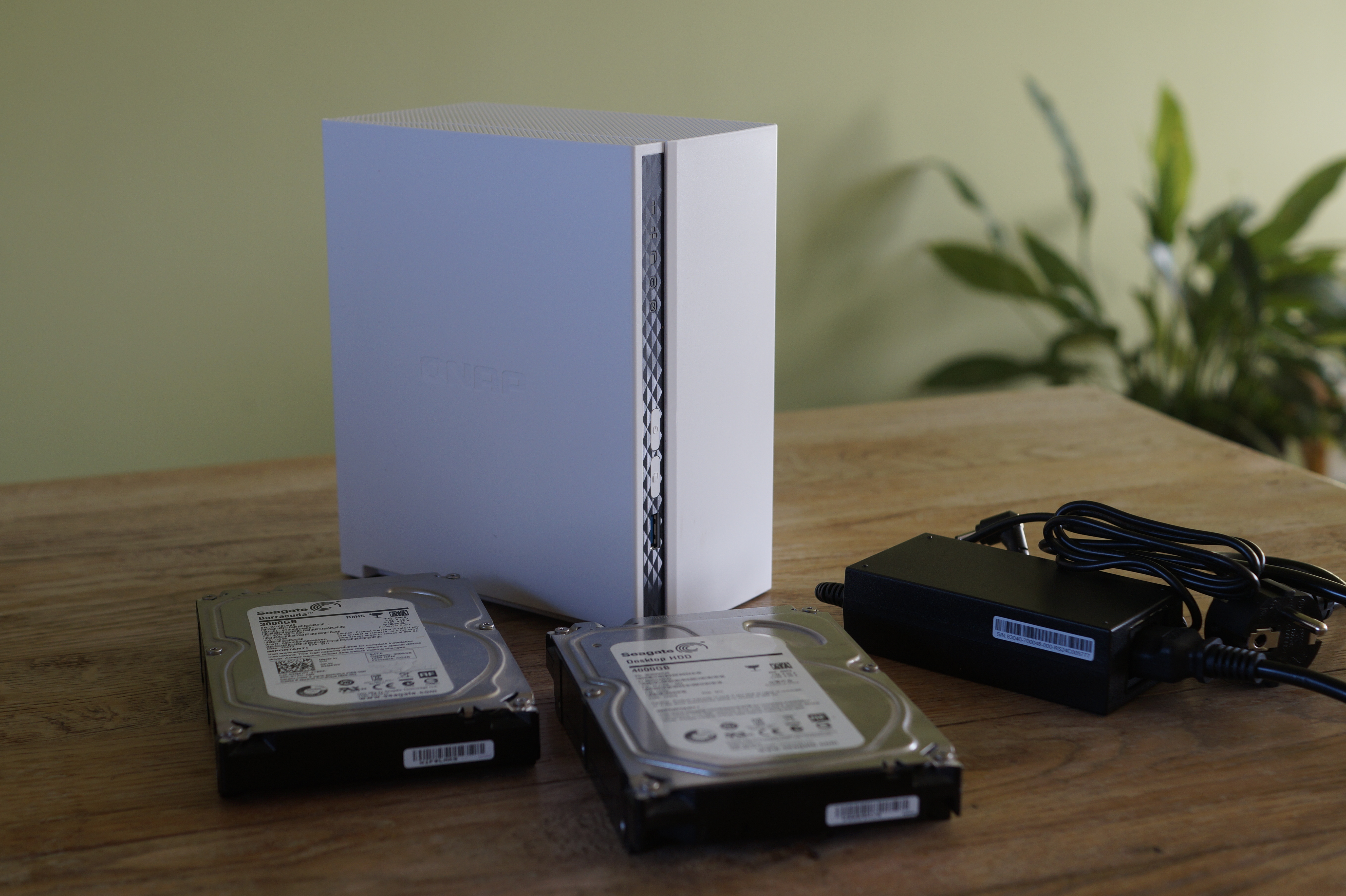
Via deze actie (https://www.technologyinsider.nl/in...-win-kersteditie-win-een-qnap-ts-233-nas.html) heb ik van Technology Insider & QNAP de kans gekregen om ervaring op te doen met de TS-233 van QNAP, waarvoor dank! In deze review probeer ik desondanks onpartijdig te zijn en ga ik vooral toelichten hoe ik de TS-233 ervaar als NAS en QNAP leek.
Het was een gemixt avontuur om met de QNAP aan de slag te gaan en eigenlijk ben ik er nog niet uit wat ik er nu echt van vind. Ik ben van plan deze review later dan ook nog bij te werken nadat ik meer ervaring heb opgedaan met alle apps, configuratie en dergelijke. Verwacht dus zeker niet dat ik overal de diepte in duik, want de mogelijkheden van dit NAS zijn best wel uitgebreid! Zelfs al is het maar het instap model met plaats voor 2 3.5'/2.5' SATA HDD's of SSD's.
Gemixt vooral omdat er zowel goede zaken zijn op te merken maar ook wat zaken die minder gaan en frustrerend zijn en er is een verschil in de eenmalige (als het goed is) configuratie en het doorlopen van de instellingen, inlezen in functionaliteiten en het gebruik ervan achteraf.
Kort door de bocht vind ik vooral de performance tegenvallen (interface, connecteren, opstarten van apps, systeem herstarten, schrijven naar de schijven) en het weergeven van foto’s op andere apparaten wat ik niet goed werkend aan de praat krijg vreemd genoeg. Ook de Qsync werkt nog niet naar behoren bij mij om ervoor te zorgen dat zaken van mijn PC automatisch naar de NAS worden weggeschreven (zoals een Dropbox). Verder zijn sommige Android apps nog wat ruw en ben je toch wel beperkt met maar 2GB niet-uitbreidbaar DDR4 ram. Casten naar chromecast/TV is niet overal mogelijk.
Goede zaken zijn de lage prijs voor een 2-bay NAS, de uitgebreide backup mogelijkheden (zowel lokaal als naar de cloud), de relatieve eenvoud om van scratch te starten en een weg hierin te zoeken, het nette uiterlijk, goede bouwkwaliteit, een uitgebreide ondersteuning met veel applicaties vanuit QNAP maar ook externe apps (zoals Plex) en de vele features en mogelijkheden die worden ondersteund zoals snapshots maken, containers en virtualisaties draaien,
Unboxing
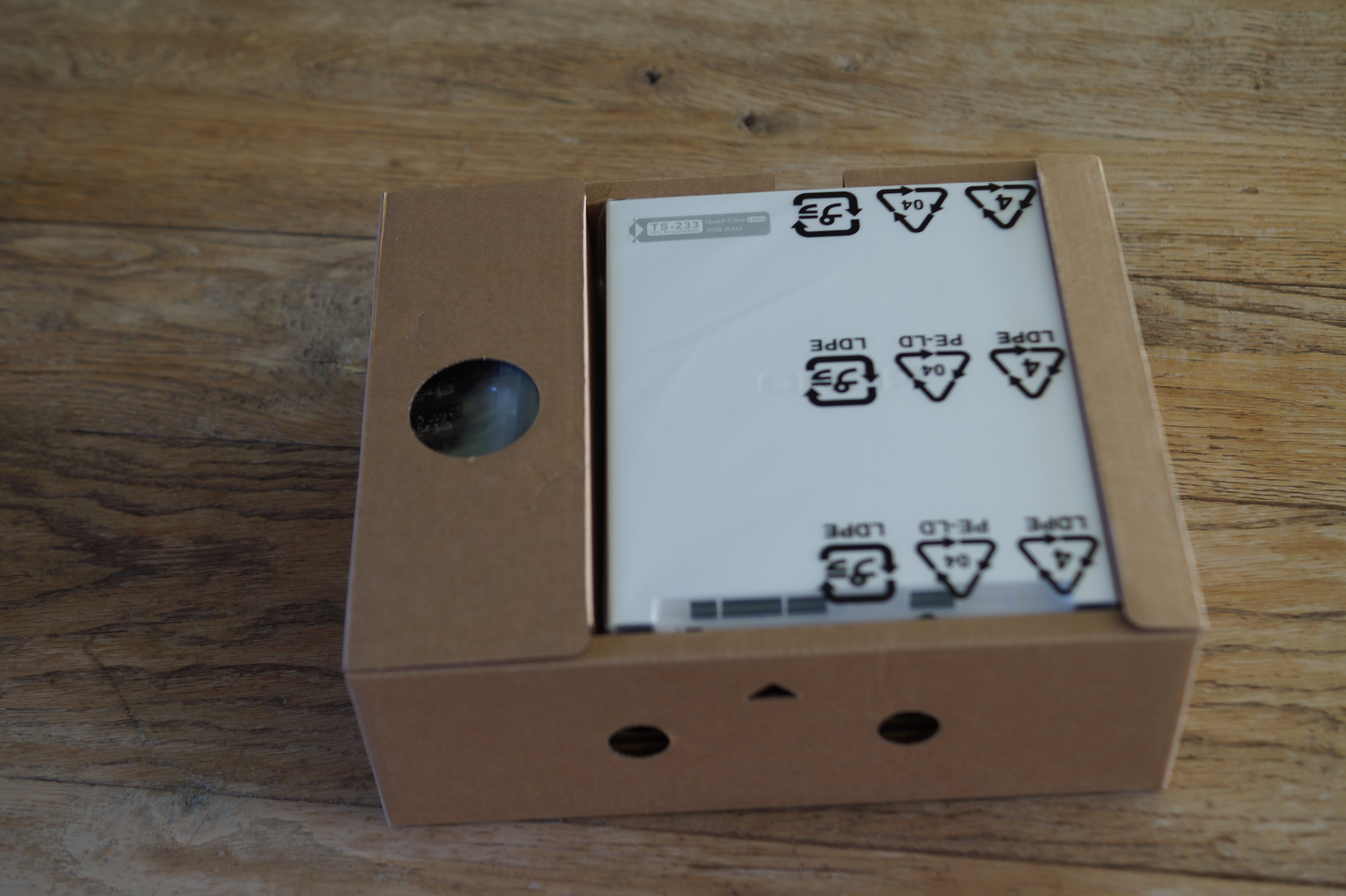
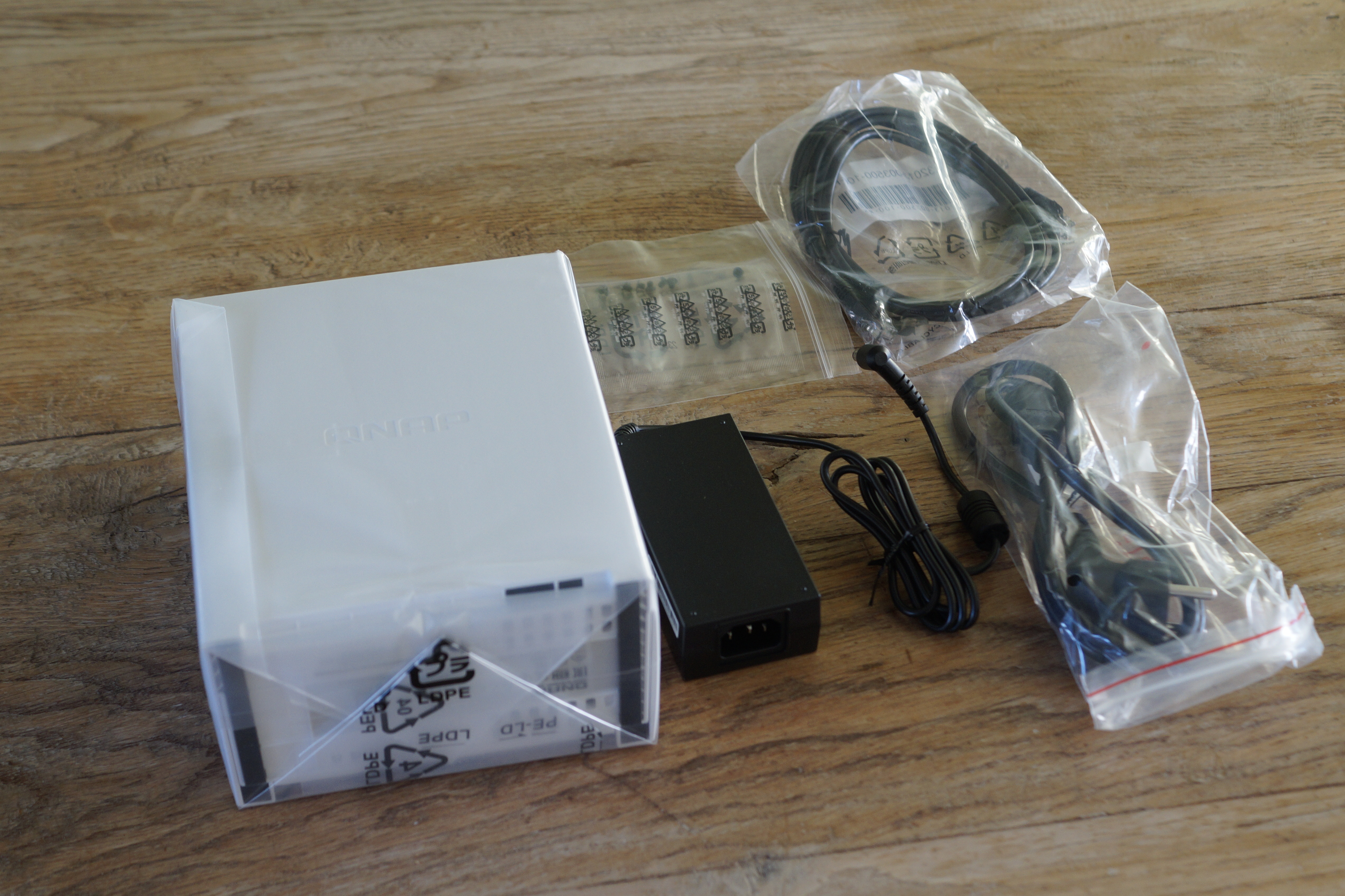
De NAS wordt keurig en efficiënt verpakt. Je krijgt naast de TS-233 een voeding en een ethernet kabel. HDD’s zitten er uiteraard niet bij en dien je zelf te voorzien. Deze NAS biedt plaats aan twee 3.5 inch drives of twee 2.5 inch drives. De nodige schroefjes komen erbij om beide te kunnen monteren.
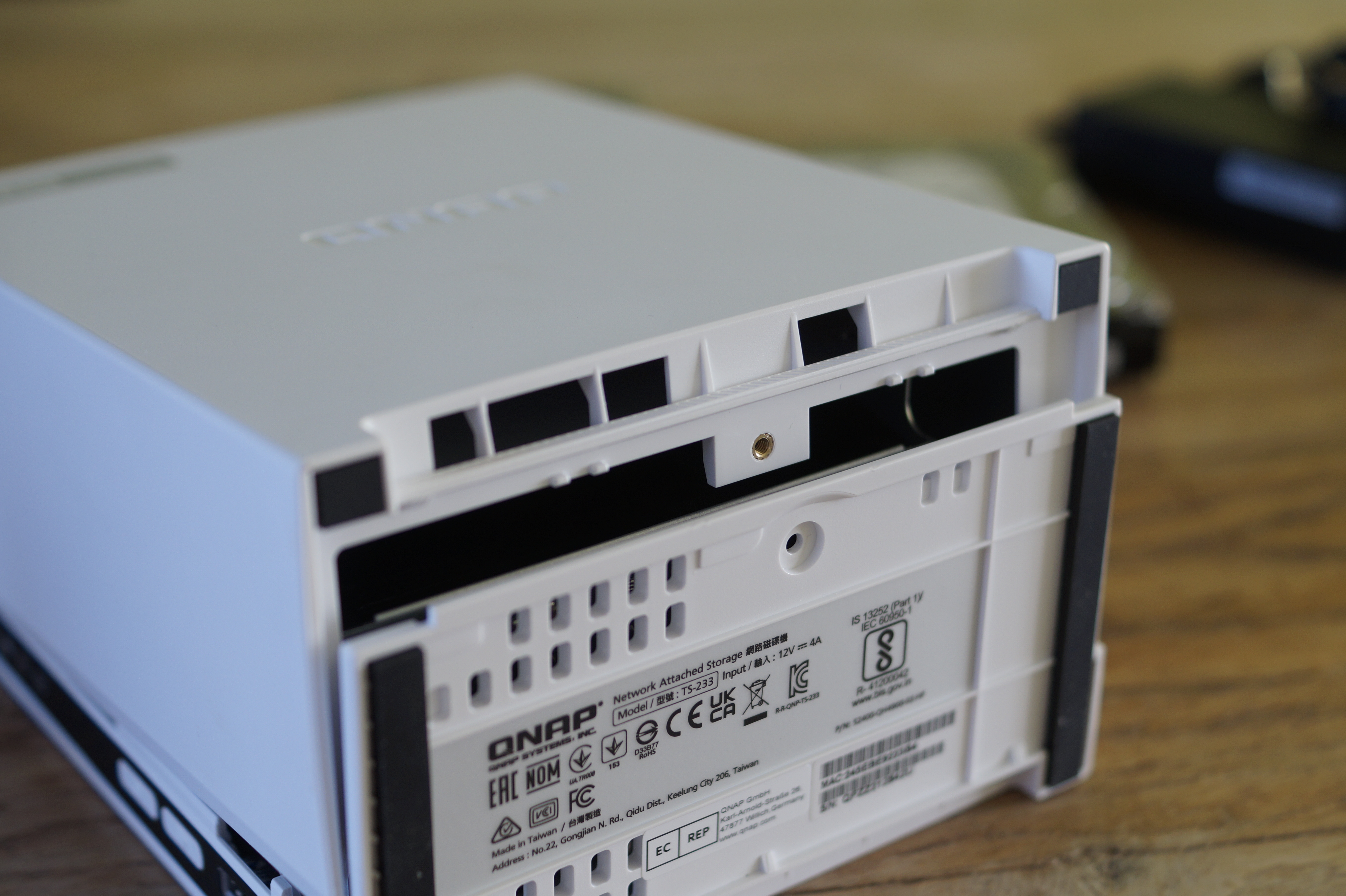
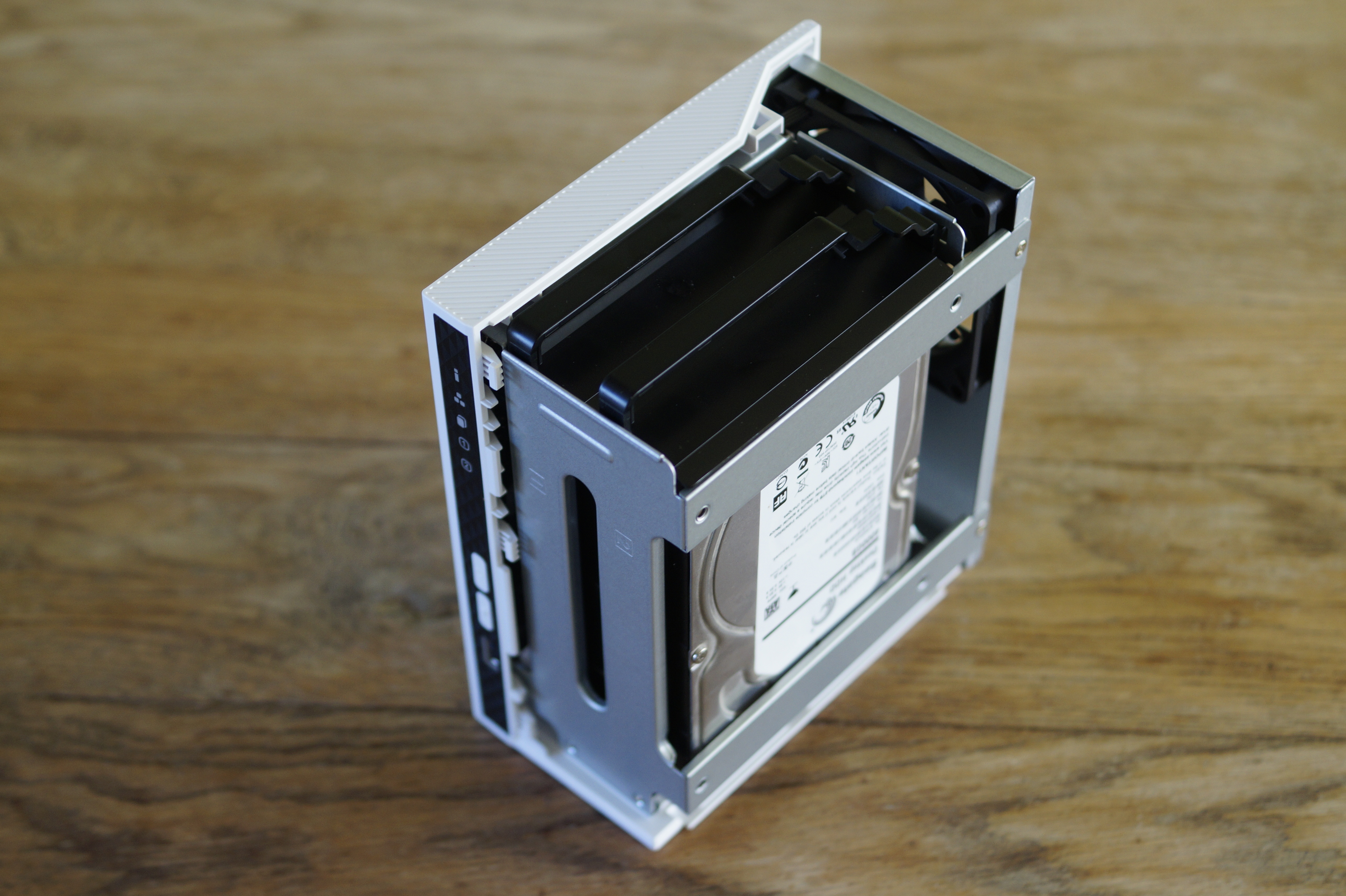
Waar ik zelf een beetje achter moest zoeken is het openen van de behuizing om aan de bays te geraken. Je moet de eerste keer daarvoor wat kracht gebruiken en niet teveel schrik hebben. Zonder HDD’s is het gewicht overigens exact 1111 gram 😊
In principe zijn de bays hot swappable maar om eraan te komen moet je onderaan de behuizing 1 grote schroef losdraaien. Dit kan enkel door het ding op zijn zijkant of ondersteboven te houden. Iets wat ik persoonlijk toch niet zou doen met draaiende schijven.
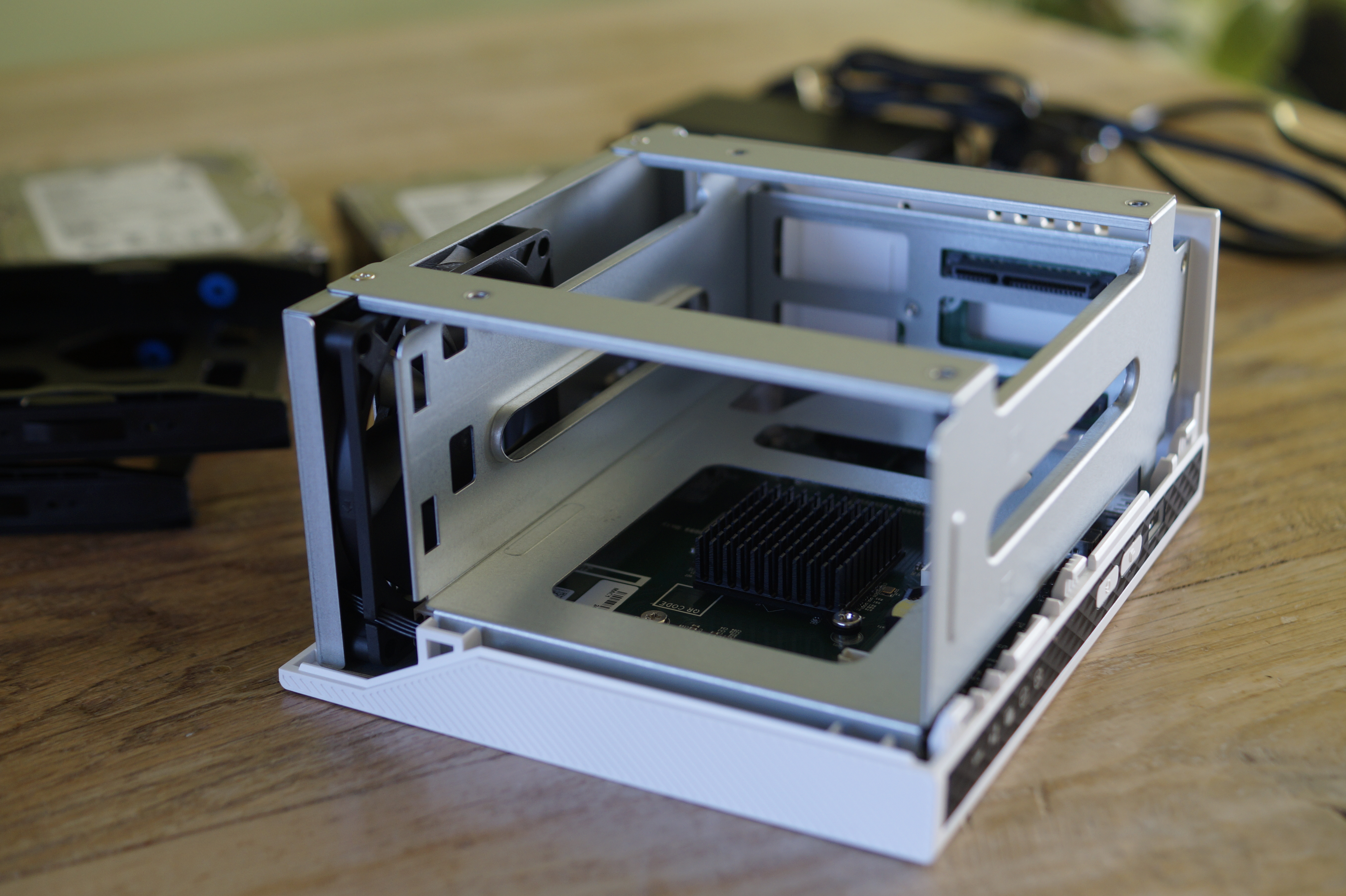
Eens opengemaakt zie je dat de CPU, een quadcore ARM met A55 cores op 2 GHz, passief wordt gekoeld en er is 1 ventilator voorzien om de warmte van de schijven en de CPU af te voeren. An sich doet deze zijn werk prima en maakt hij niet teveel lawaai. Bon, de performance is er ook wel naar. Qua temperaturen van de HDD’s had het wel iets beter gekund. Zo heb ik gezien dat 1 van mijn schijven 44°C werd dus ideaal is dit niet. Ik til er iets minder aan omdat dit ook bij intensief gebruik is, iets wat je na installatie en eens alle thumbnails en dergelijke zijn aangemaakt minder gaat hebben.
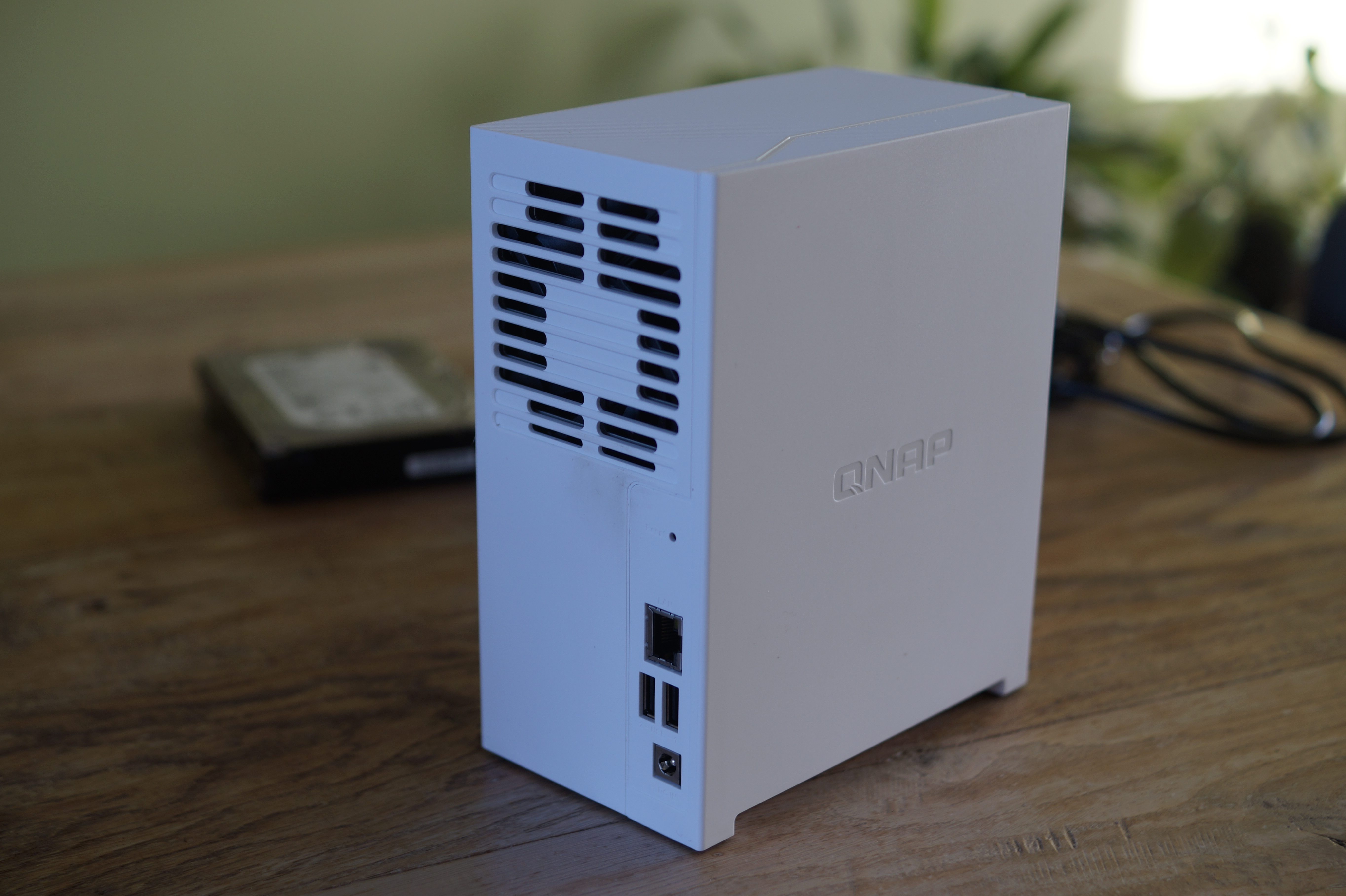
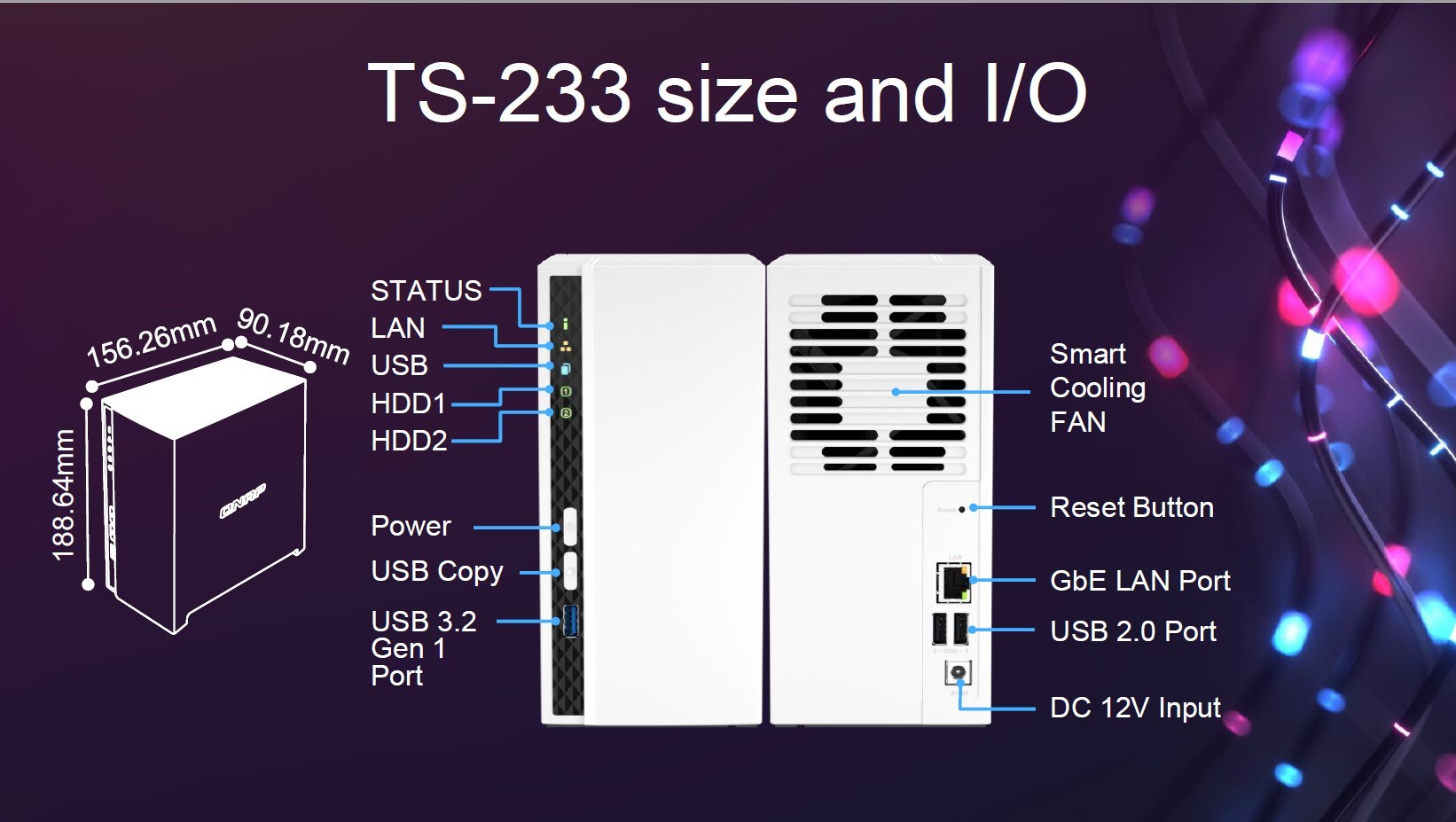
Aan de binnen en buitenkant zien we verder ook de USB poorten. Vooraan zit een USB 3.0 poort (5Gbps) die goed bereikbaar is handig om even een externe schijf eraan te koppelen. Mijn Seagate 4TB werd steeds direct herkend.
Achteraan zitten twee 2.0 USB poorten en één 1Gbps netwerk aansluiting. Dit model heeft dus geen 2.5 Gpbs (of snellere) poort maar het is ook maar een instapmodel. Met normale HDD’s had ik trouwens echt moeite om deze poort vol te trekken om eerlijk te zijn, dus een echte bottleneck is het niet in de praktijk.
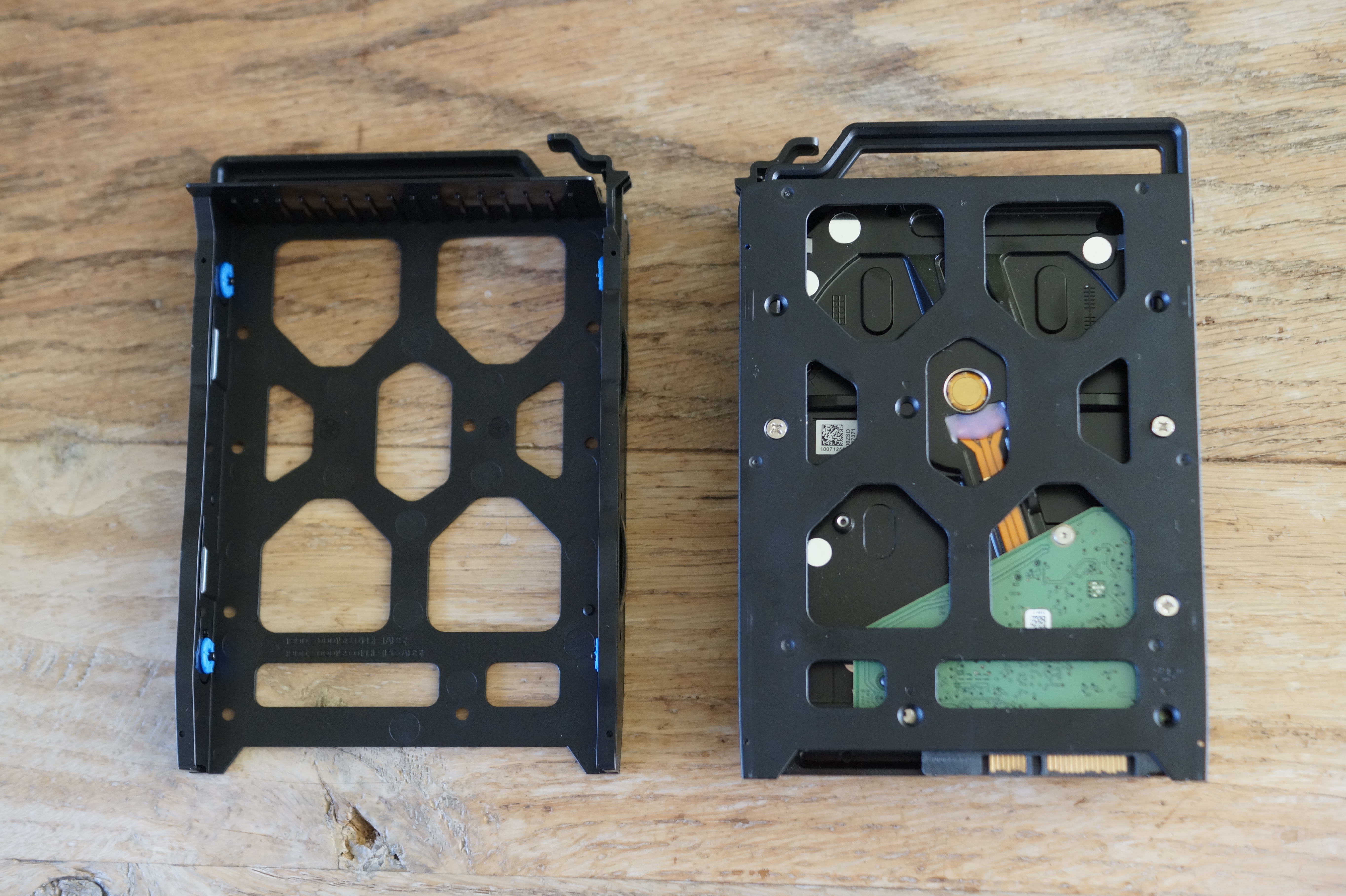
Het installeren van de HDD’s is eenvoudig. Er zitten standaard rubbertjes in voor een goede geluidsdemping. In de praktijk hoor je de HDD’s wel werken, maar dit is eigen aan de HDD’s. De NAS mag er dan wel (erg) mooi uitzien vanbuiten, je zet hem toch best ergens waar hij niet gaat storen. Let op dat de HDD’s worden gewist bij opstart, dus zorg zeker dat je alle data van belang er vanaf hebt gehaald van te voren!!
Qua uiterlijk mag hij er echt wel zijn en is hij lekker compact. Dit hebben ze goed gedaan bij QNAP.
Specificaties
Overzicht van alle aansluitingen:
Installatie
Na het aandraaien van de schroef onderaan en de harde schijven erin geschoven te hebben is het tijd om de stroom aan te sluiten en een utp kabel aan te sluiten.
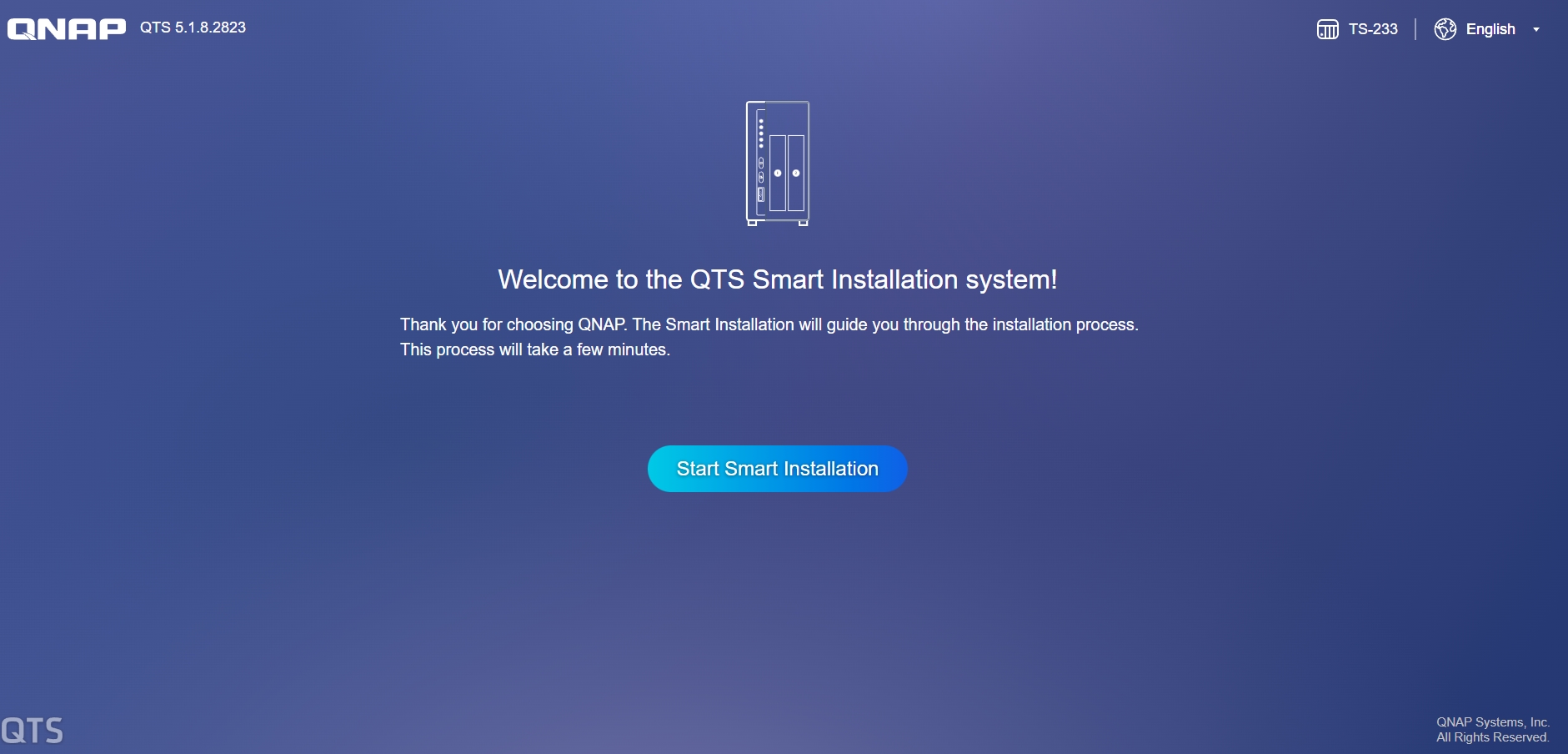
Vervolgens dien je Qfinder te installeren op een PC in je netwerk om de TS-233 te detecteren en de installatie te starten.
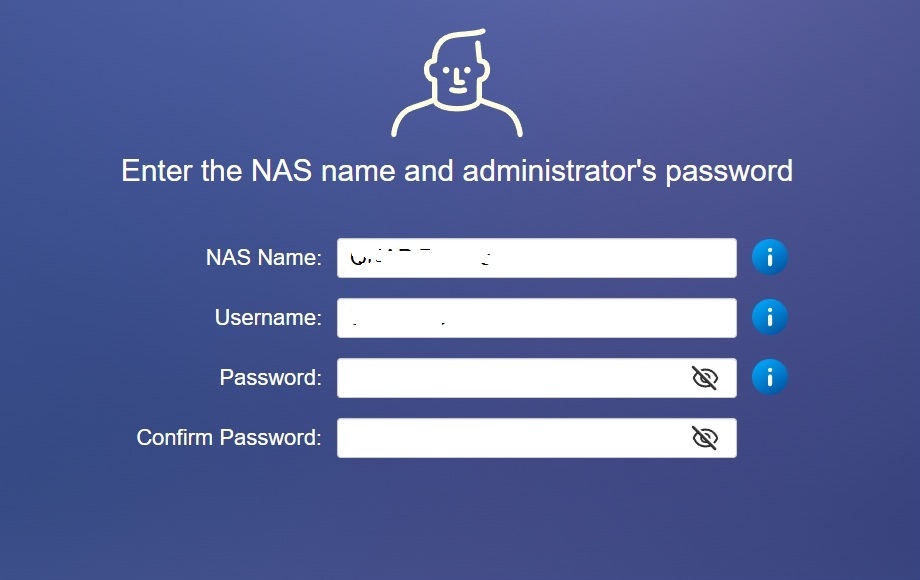
Uiteraard moet je een account aanmaken zodat je achteraf ook van buitenaf kan inloggen op je NAS onder andere.
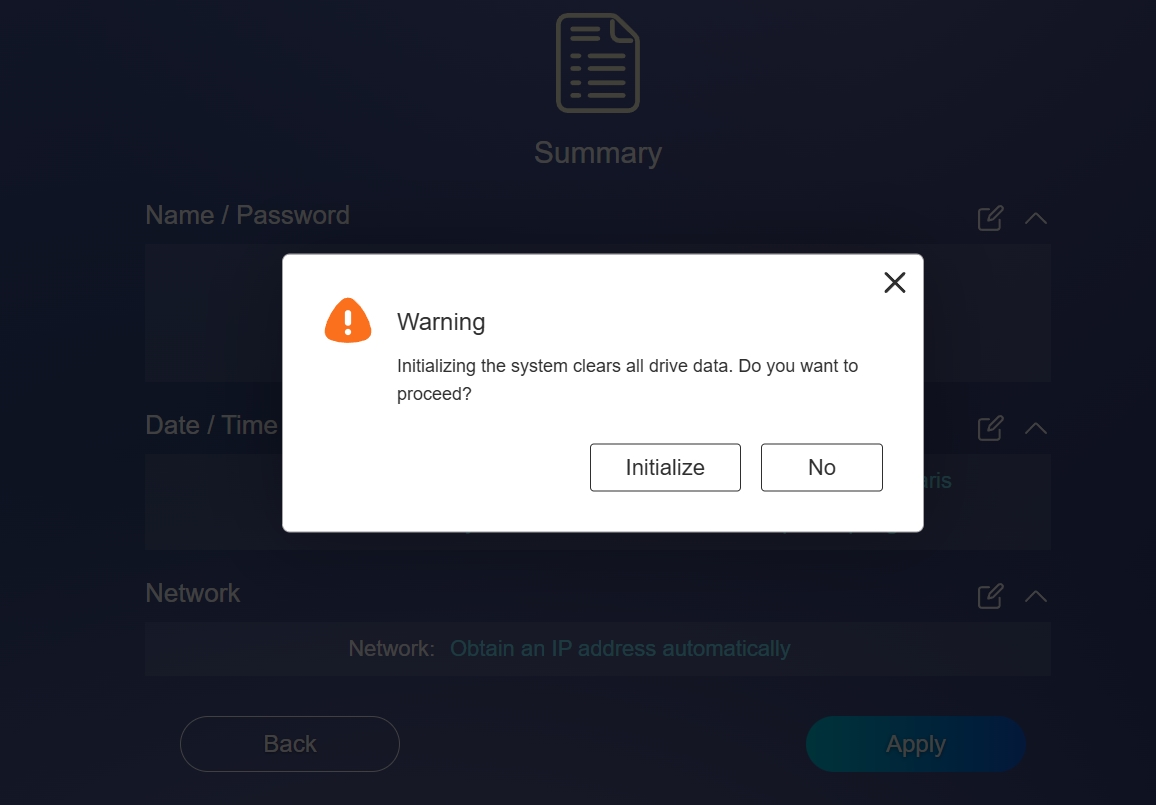
Vervolgens krijg je nog eens duidelijk de waarschuwing te zien dat je data op de schijven gewist gaat worden.
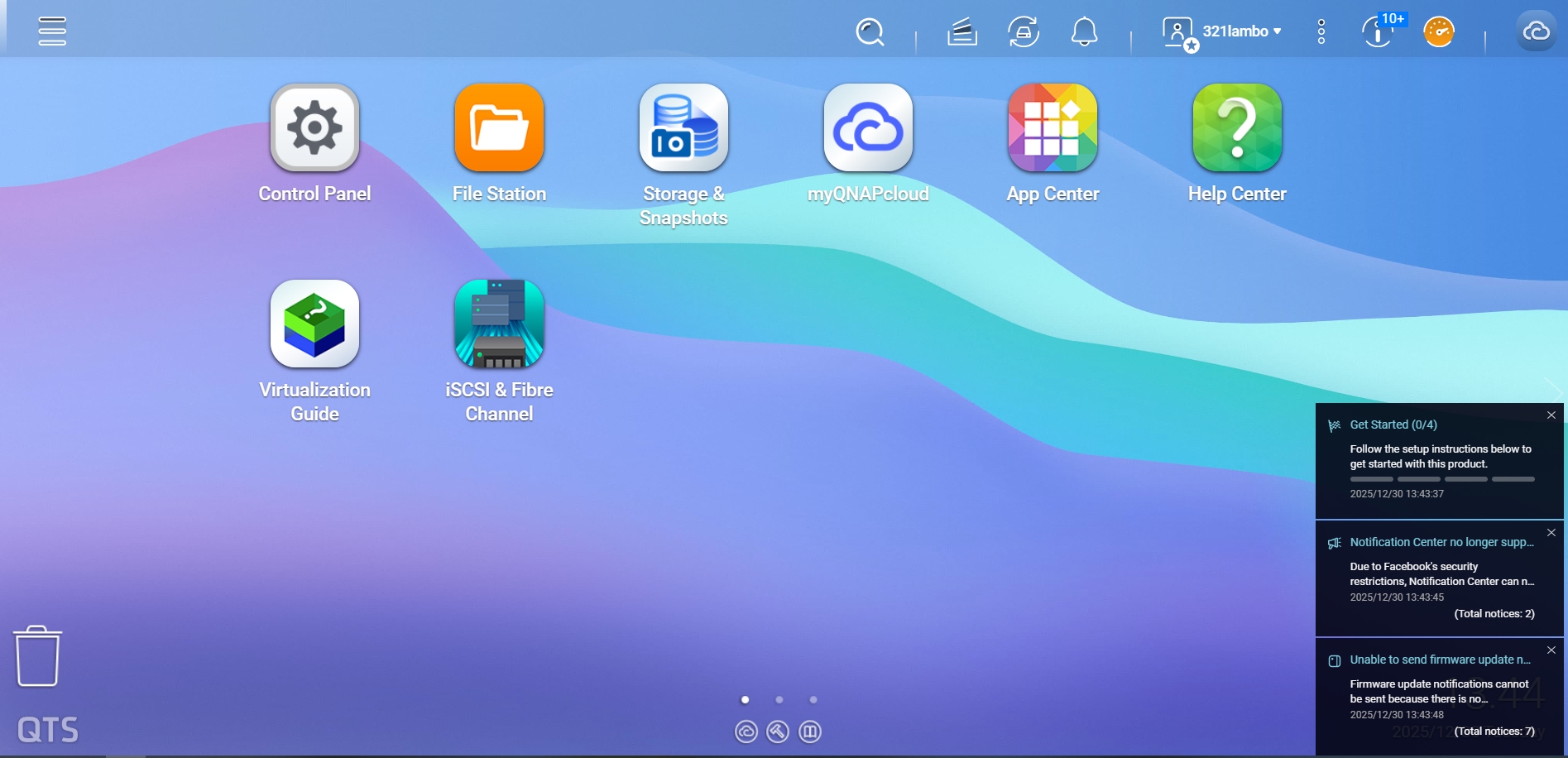
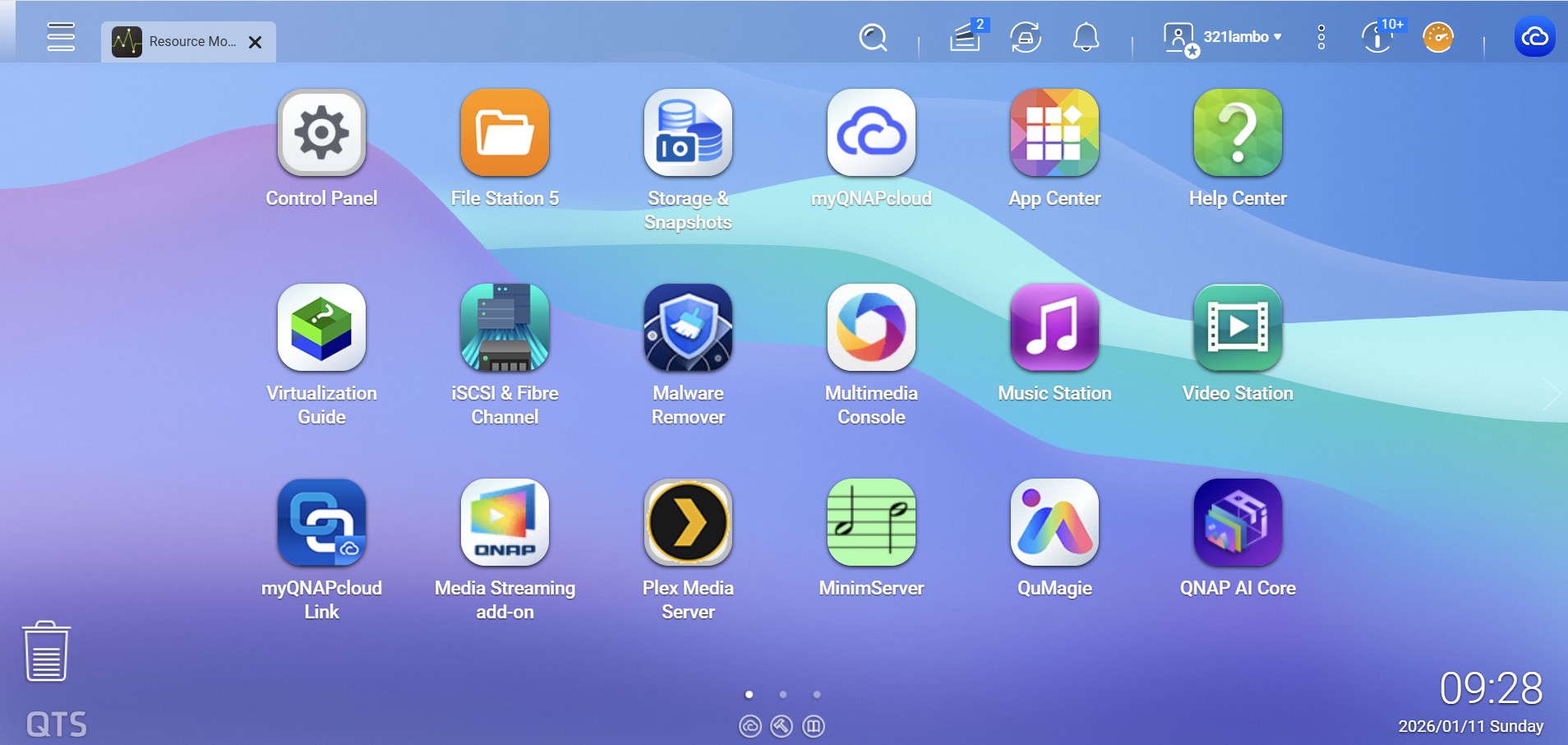
En dan zit je op ineens op je ‘bureaublad’ met direct een hoop meldingen en aanbevelingen die je om de oren vliegen. Best start je de ‘get started’ activiteit die je gidst doorheen de eerste basis installatie.
Een eerste stap is om je opslag te gaan inrichten. Bij alle keuzes die je dient te maken krijg je steeds een bondige uitleg die je best wel aandachtig leest, omdat dit uiteraard een grote impact heeft op je configuratie.
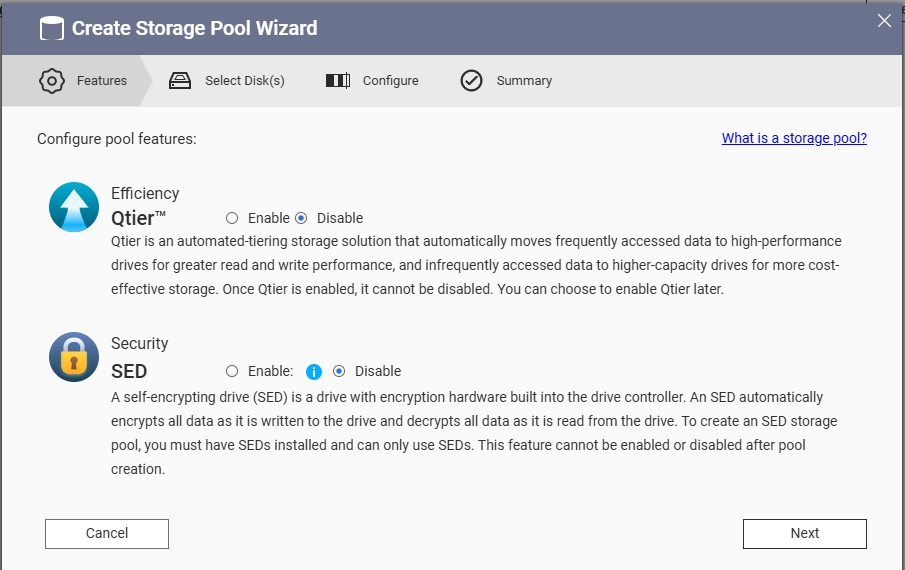
Zo kan je encryptie aanzetten moest je dit willen (ik vind de snelheid al traag genoeg, dus zou dit enkel opzetten als je dit echt nodig hebt)
En geef je aan of je JBOD, RAID 0 of RAID 1 wilt draaien. Ik heb gekozen voor een JBOD setup van 7TB gezien bij een disk failure ik de data nog op andere plaatsen heb staan. RAID 1 geeft in principe de beste bescherming tegen uitval van 1 van de 2 drives, maar je krijgt uiteraard enkel de capaciteit van je kleinste schijf als totale opslagruimte ter beschikking (3TB in mijn geval bij deze schijven)
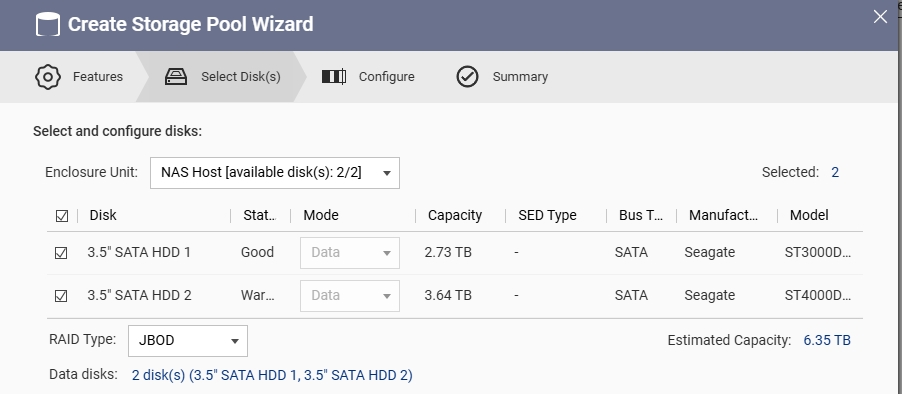
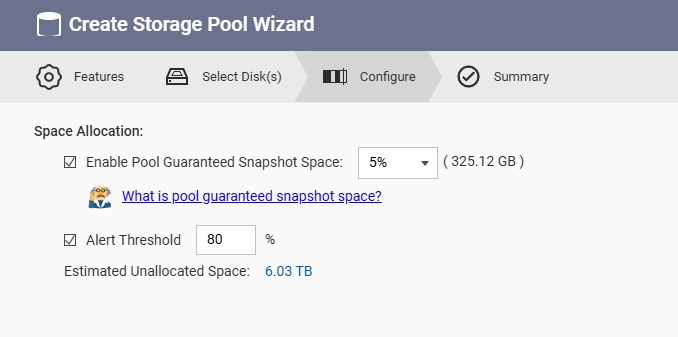
Je reserveert best wat ruimte voor snapshots.
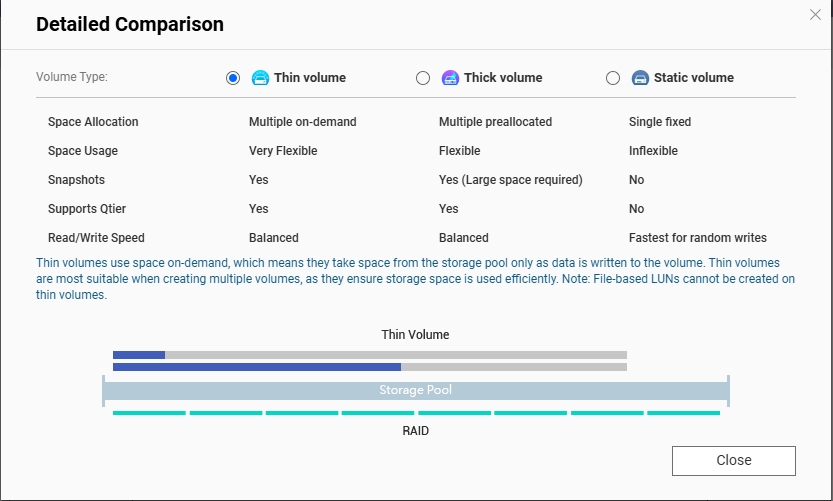
En vervolgens dien je te kiezen hoe je je volume wilt configureren. Ik ben voor een Thick volume gegaan en heb gedurende de test de opslag ruimte van mijn pool vergroot, wat prima ging.
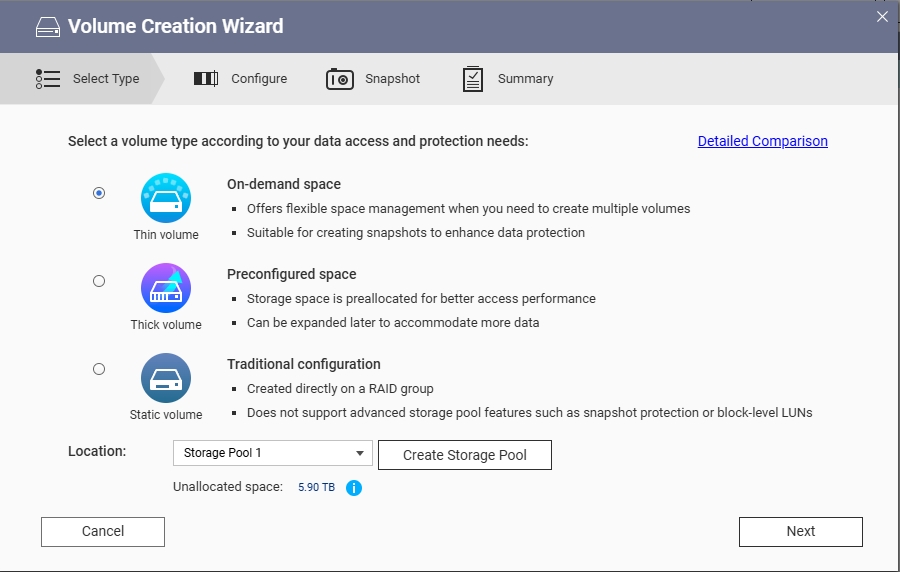
Een statisch volume zou de beste performance geven (5-10% range), maar dit heb ik niet getest. De snapshot functionaliteit op block level komt daarmee wel te vervallen dus hou je de opties beter open met een Thin volume (vooral nuttig als je met meerdere volumes gaat werken) of een Thick volume.
Bij het finaliseren begint hij te formateren en wordt de opslag toegewezen
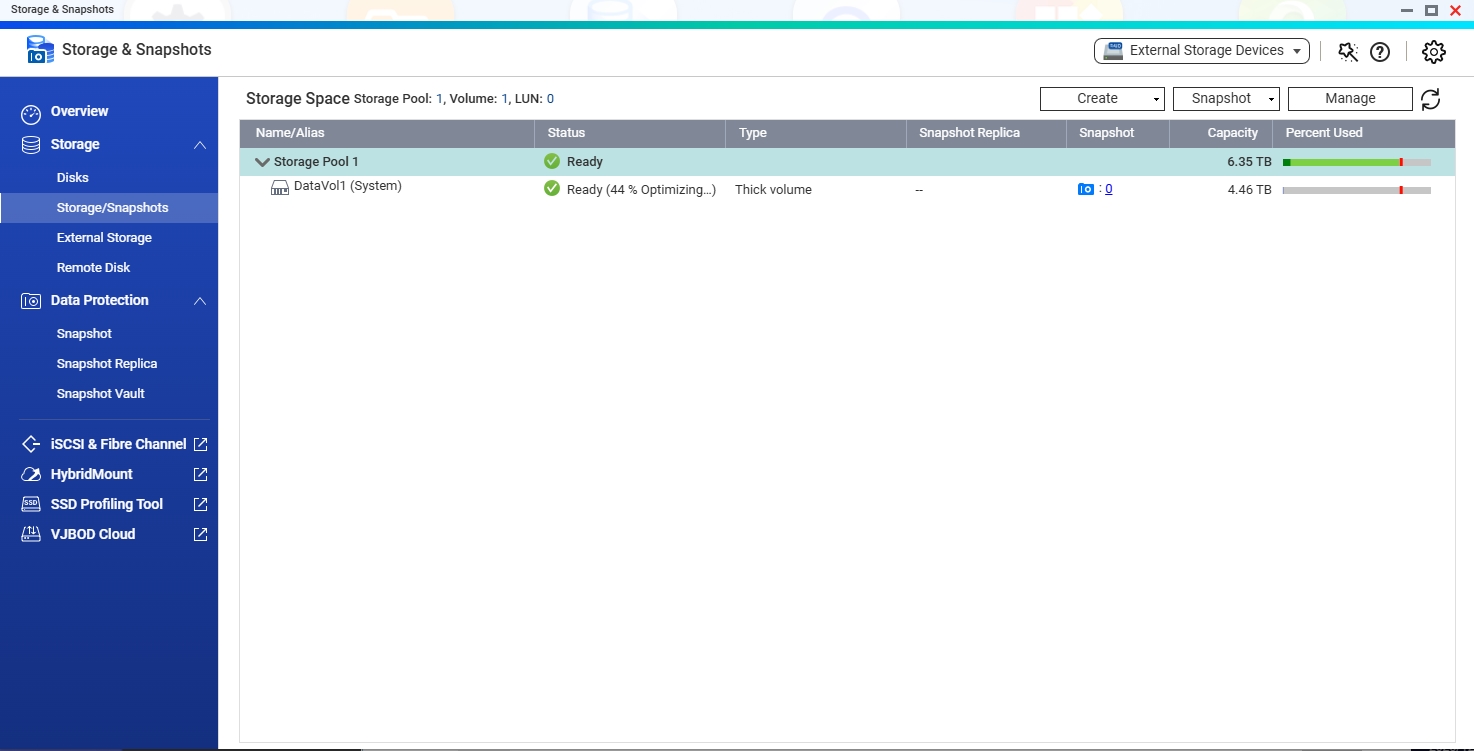
Vervolgens dien je te beginnen met het doolhof van de verscheidenheid aan apps en functionaliteiten te verkennen.
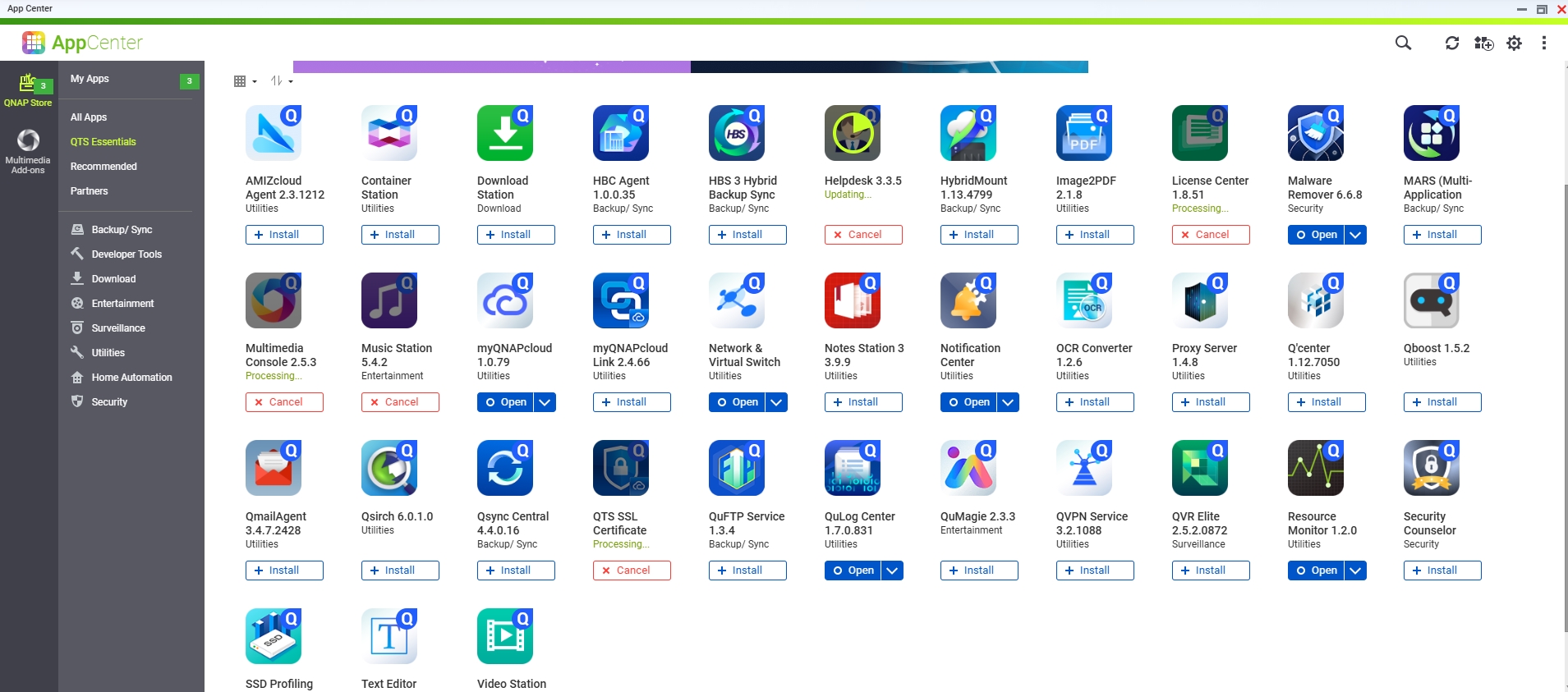
Apps
myQNAPCloud zorgt ervoor dat je remote kan inloggen met je gebruikersaccount. Je kan het ook als een soort Dropbox/Onedrive gebruiken en krijgt 16GB clouldopslag.
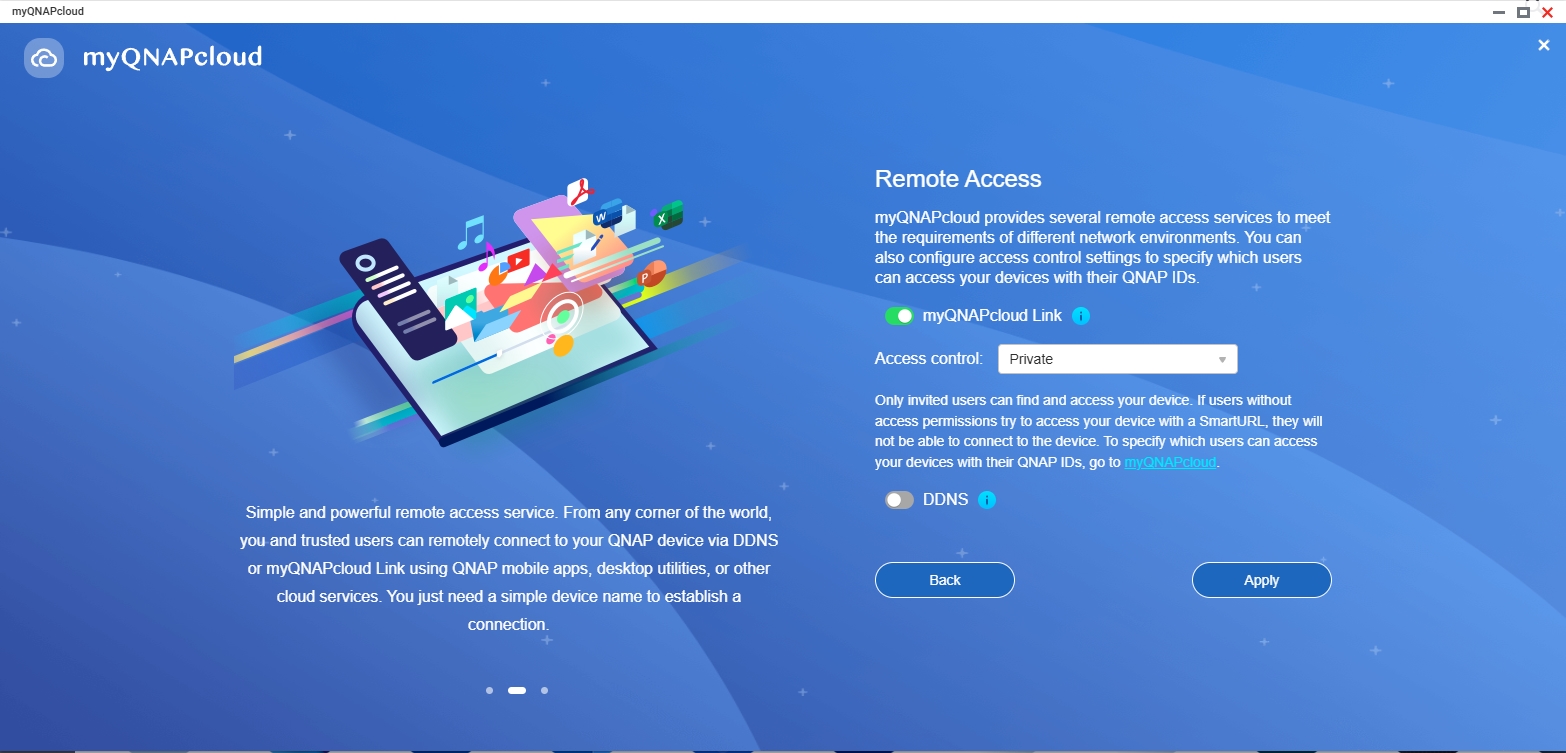
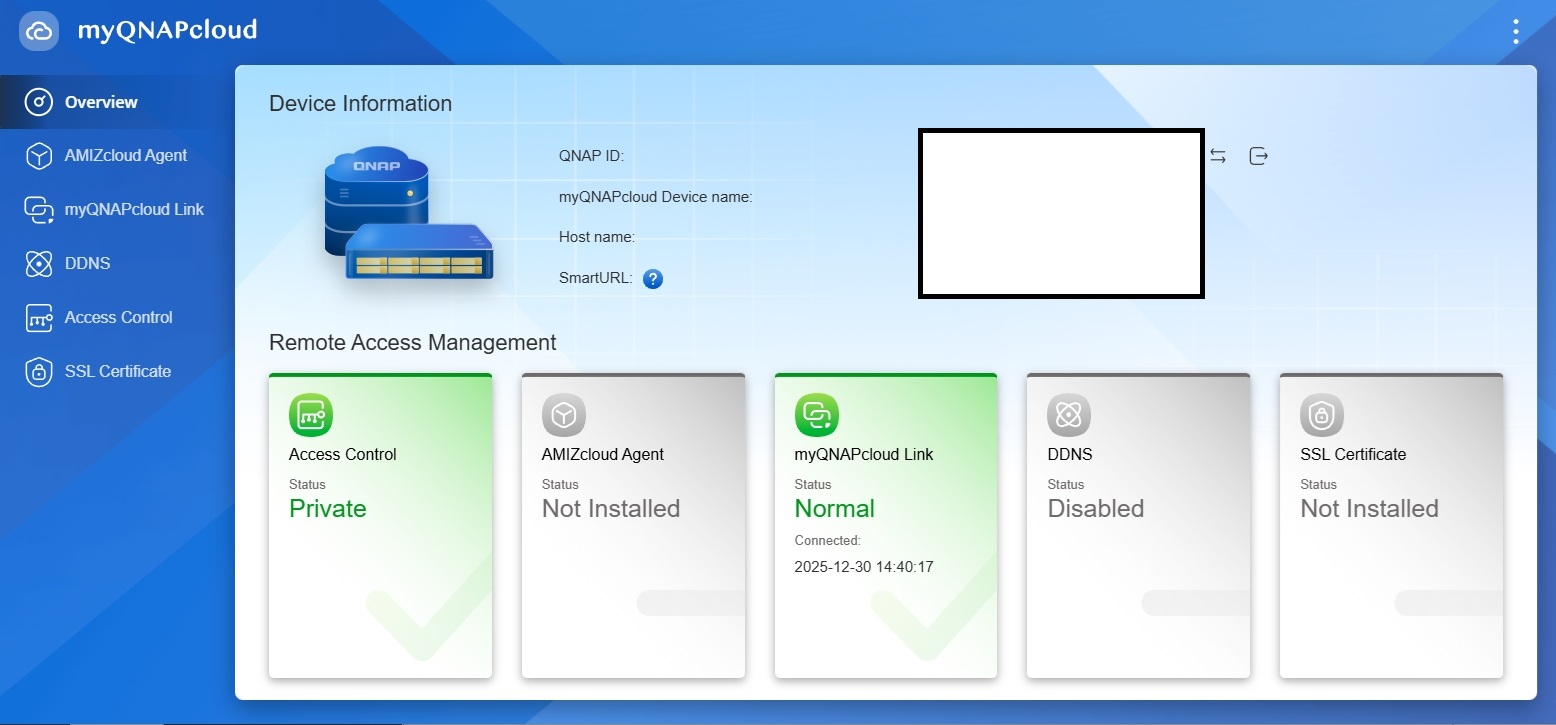
Je configureert hier vervolgens jouw unieke URL om je NAS te kunnen benaderen buiten je netwerk.
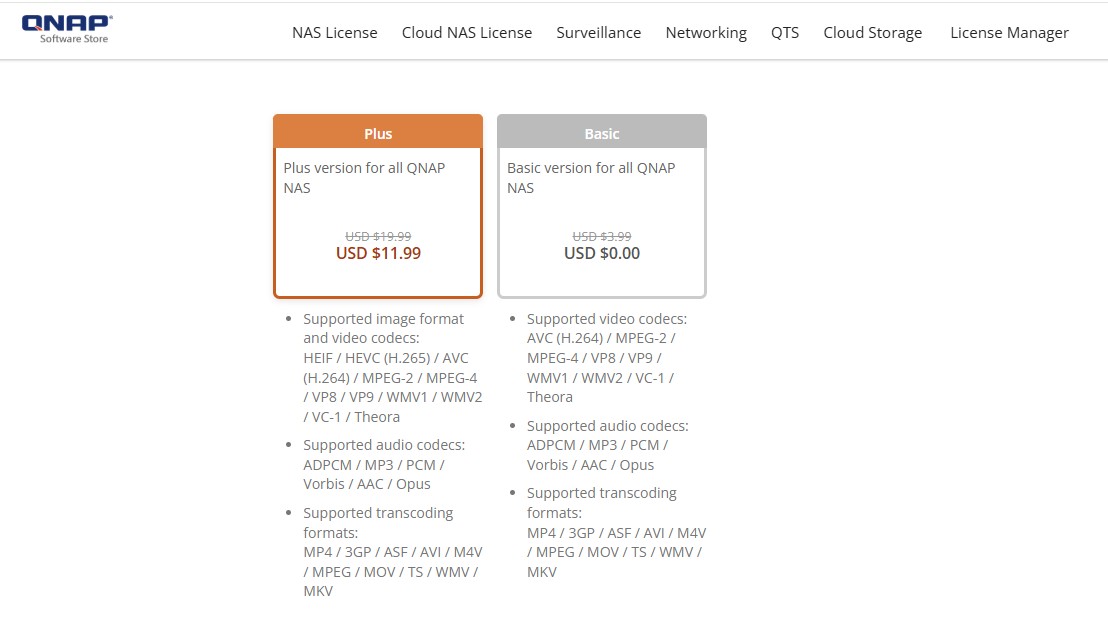
CAYIN MediaSign Player for NAS is een externe App die wat codecs gratis ter beschikking stelt bovenop die van QNAP en wat codecs achter een paywall zet helaas (HEIC afbeeldingen en HEVC video’s). Eerlijk gezegd wel teleurstellend dat je hier niet standaard bij aanschaf van het NAS een licentie op krijgt.
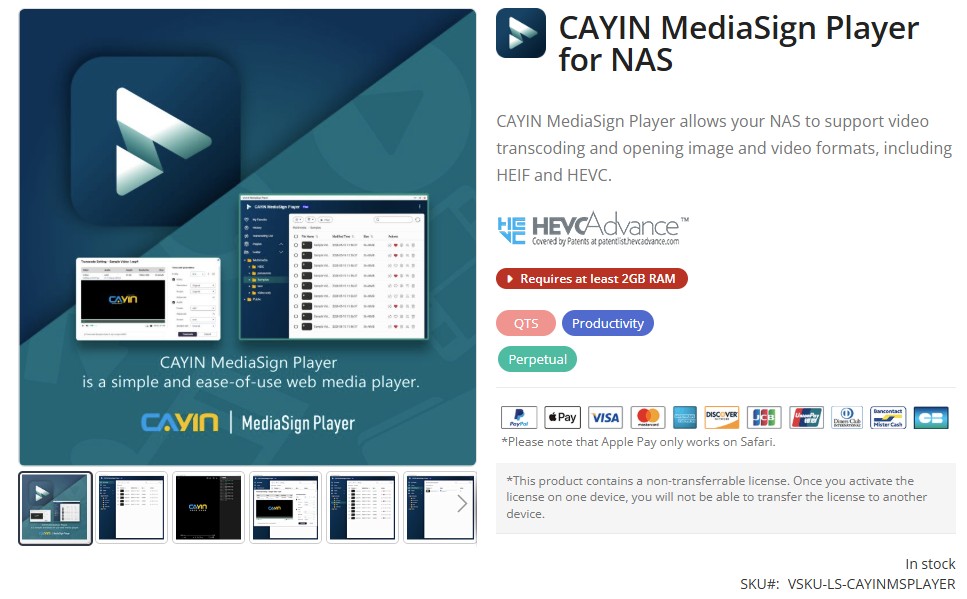
Ik heb voorlopig maar de gratis variant geactiveerd
QuMagie is de app van QNAP voor het bekijken van je foto library en deze werkt helaas teleurstellend slecht. Je hebt om de een of andere reden geen optie om de originele JPG te bekijken. Ook niet via gelijknamige Android app QaMagie. Dit was voor mij een eerste grote tegenvaller waar de magie toch een beetje ophield en frustraties en google searches begonnen.
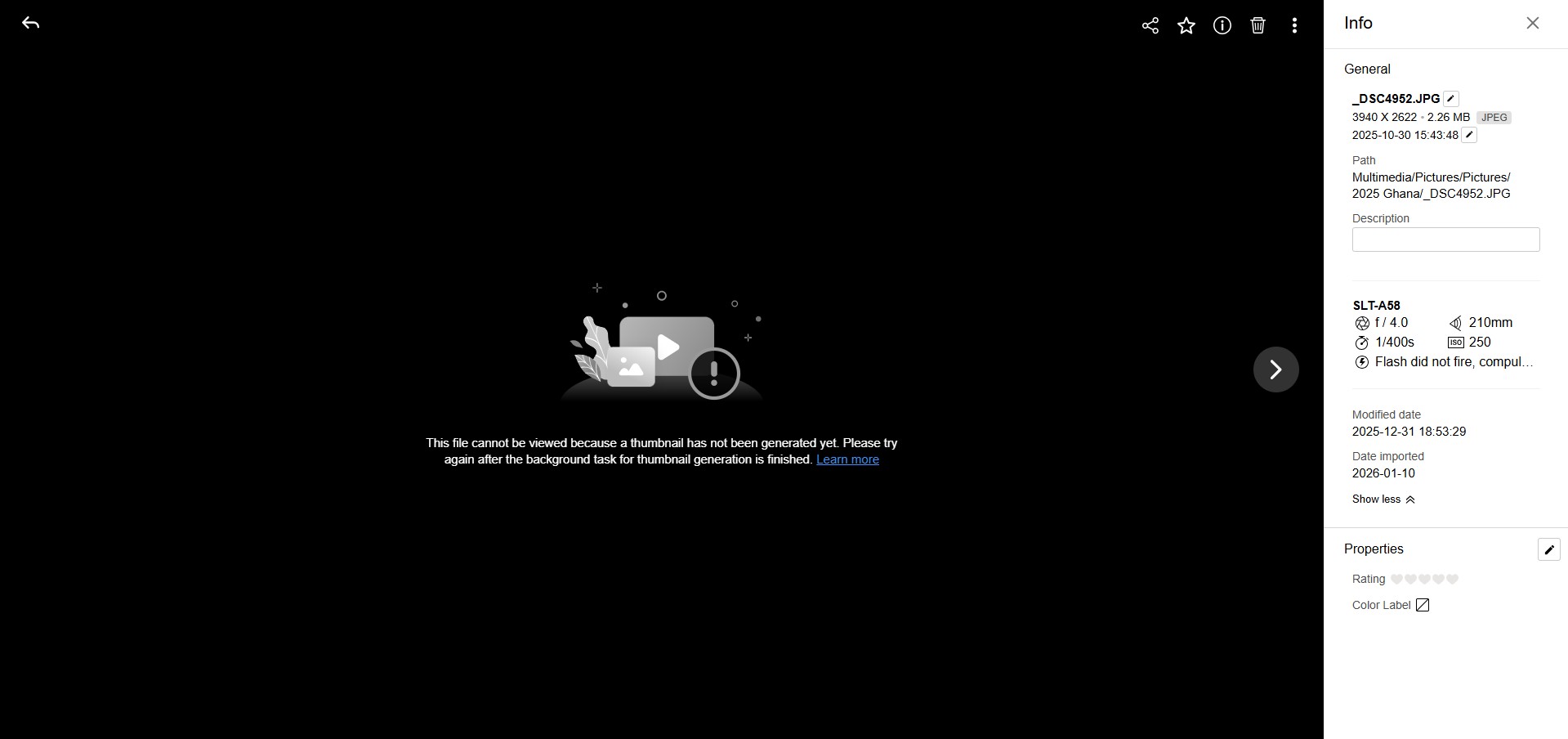
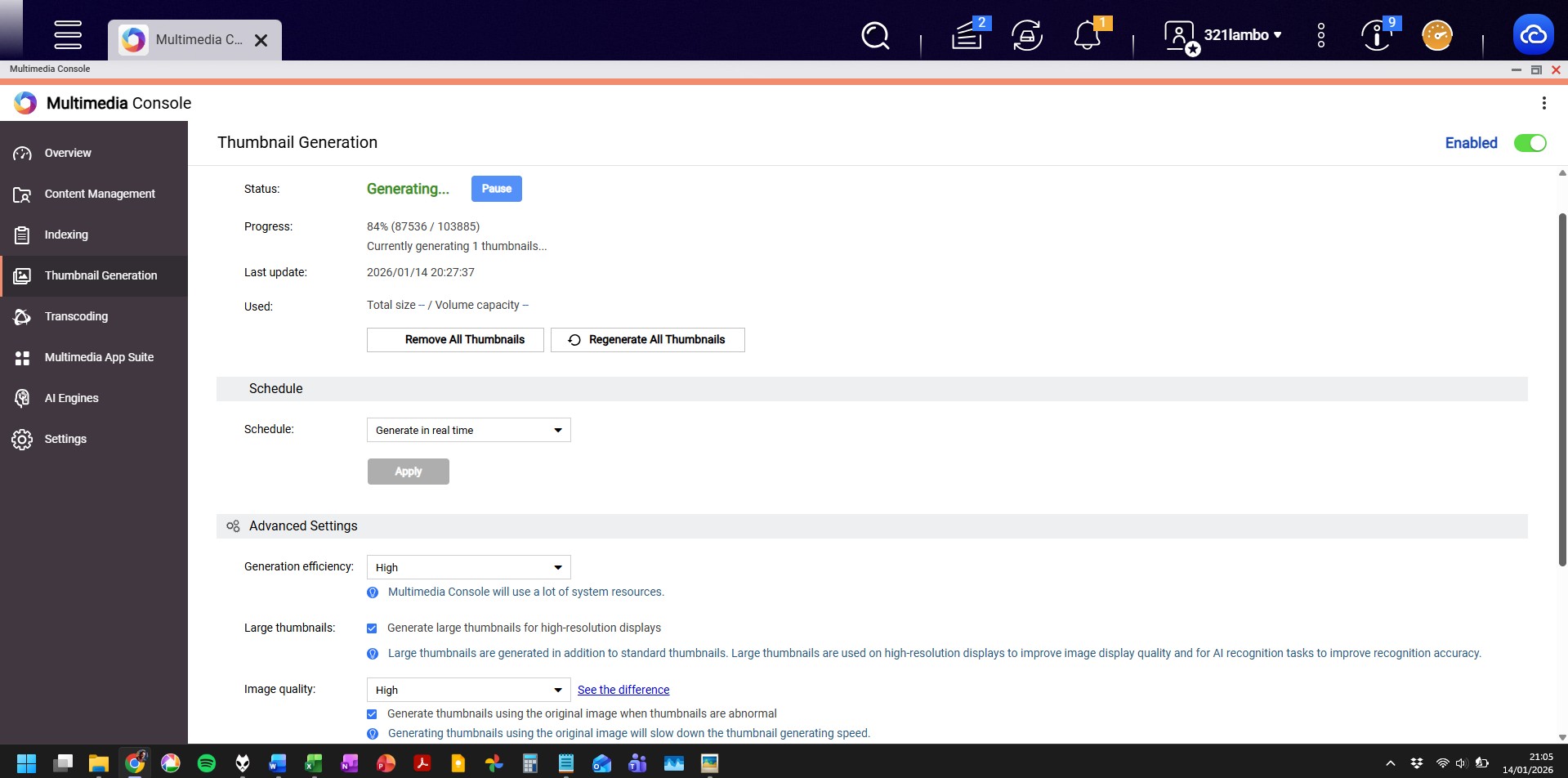
Thumbnails dien je te genereren en dan best ook nog in hoge kwaliteit. Anders zie je enkel overal je kleine thumbnails. Waarom de originele files niet getoond kunnen worden (toch een basis functionaliteit zou je denken) is een raadsel. In de praktijk zet je dus de arme Quad-core aan het werk om van al je foto’s een kleine en grote ‘4k’ thumbnail te maken. Iets wat verschrikkelijk lang duurt en als het proces aan het draaien is, de interface en werking van het systeem enorm vertraagd.
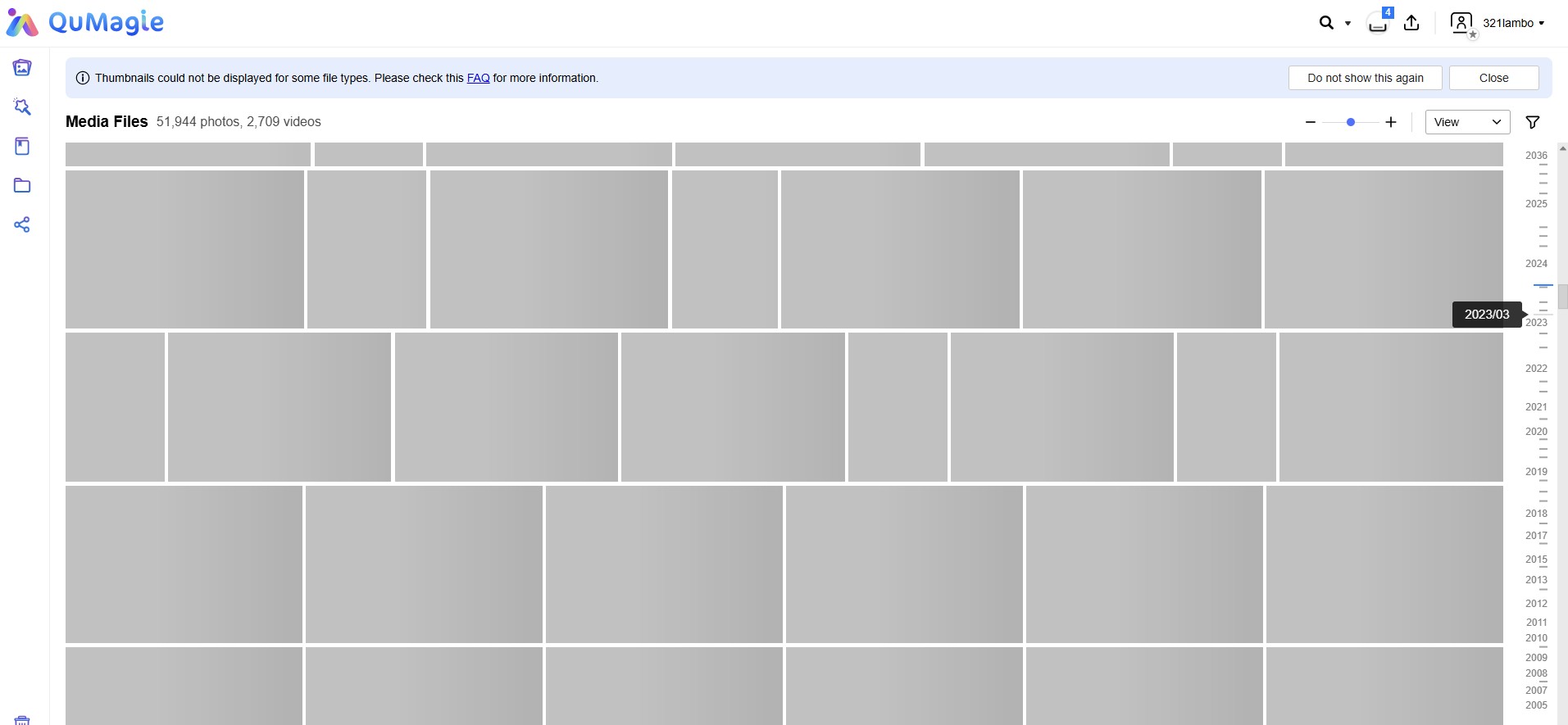
Vervolgens kan je dan in de webapp van QuMagie naar je foto’s kijken (en een thee te zetten als je er eentje probeert te openen en laat laden), maar ook enkel die waarvoor hij al een thumbnail heeft kunnen genereren. Bij het openen toont hij dan de ‘High quality’ variant. Is dit gedaan om snelheid te winnen? Een foto openen kost makkelijk 6 seconden vooraleer de hoge kwaliteit afbeelding is geladen in op je pc dus ik snap het niet. (lage resolutie foto’s 2-5MP gaan wel iets sneller, 2 seconden).
De originele file kan je wel downloaden overigens, maar dus niet rechtstreeks bekijken.
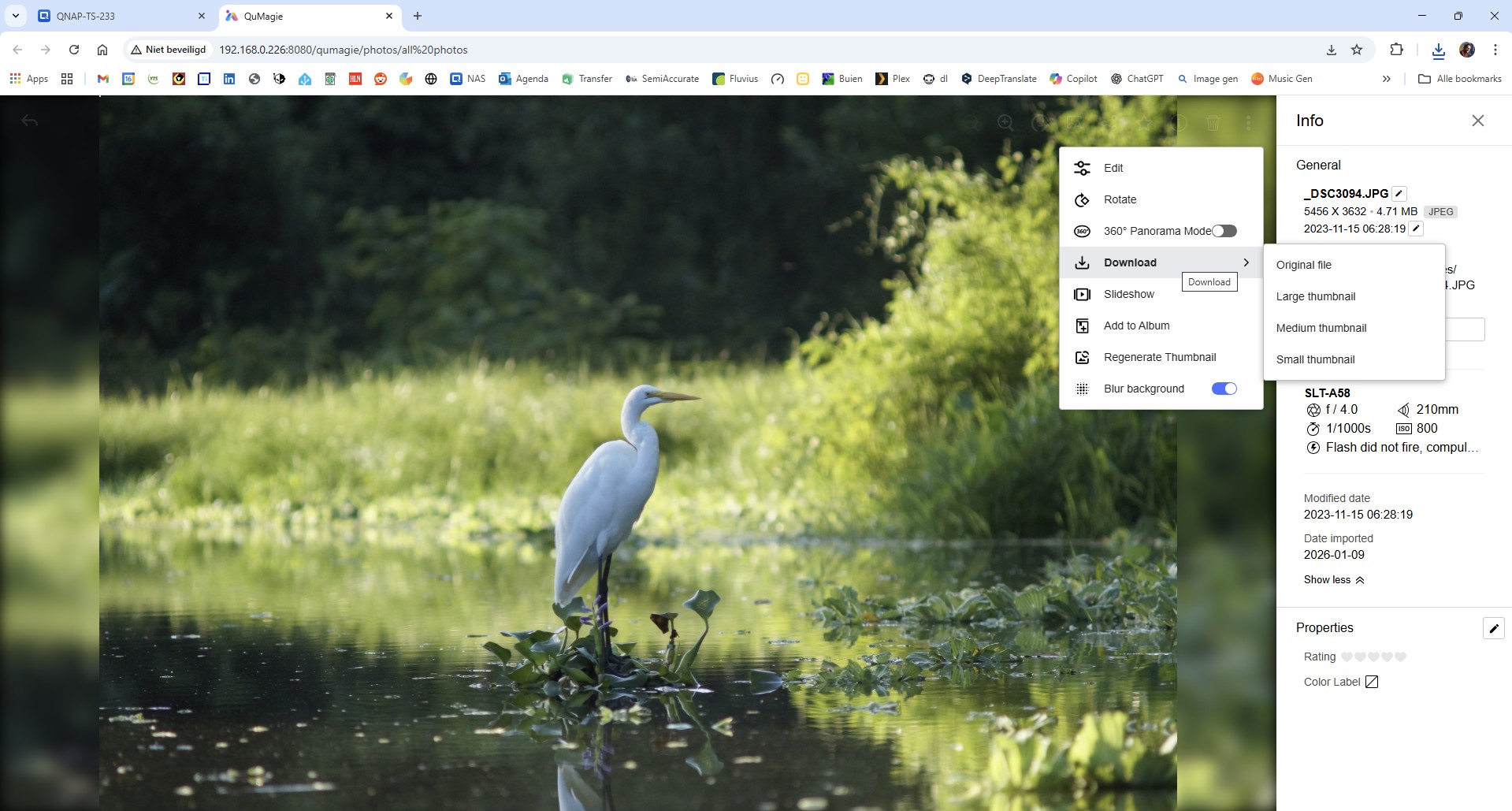
Die thumbnails nemen uiteraard ook weel wat ruimte in, zeker met de ruime bibliotheek met een eerste testlading van een goede 50k hoge resolutie JPG’s (de RAW’s heb ik nog niet geprobeerd) dus dat moet je wel mee in overweging nemen. Ik zit ondertussen al voorbij de 150GB.
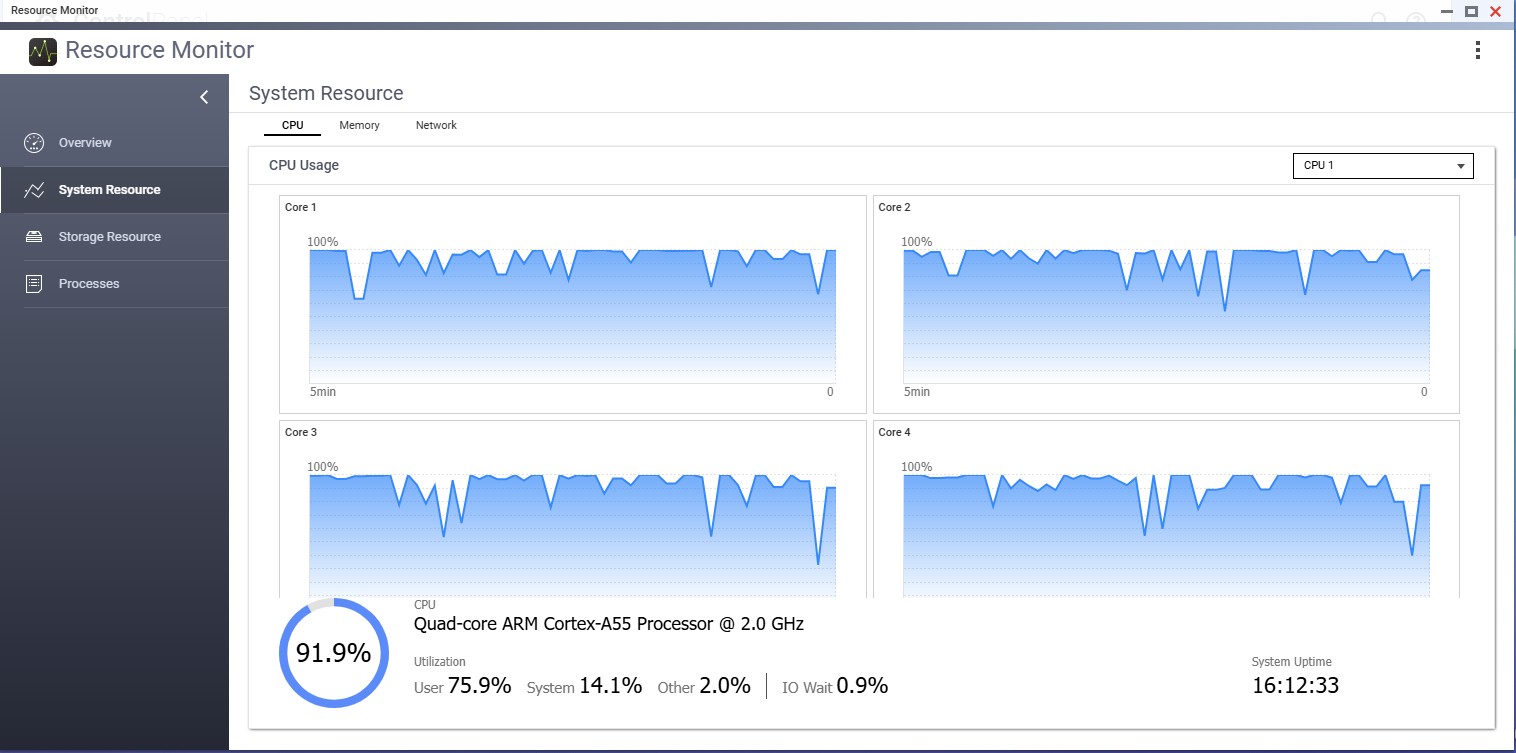
QNAP AI Core is dan weer een add-on die de NPU van deze NAS aan het werk zet om op basis van de gegenereerde thumbnails te gaan zoeken naar gelijke afbeeldingen, gezichtsherkenning en het herkennen van objecten. Ik heb de resultaten ervan na 2 weken nog niet kunnen bekijken en evalueren omwille van de simpele reden dat hij nog steeds aan het draaien is. Ook qua specificaties of precieze hardware is het niet duidelijk wat die NPU juist is.
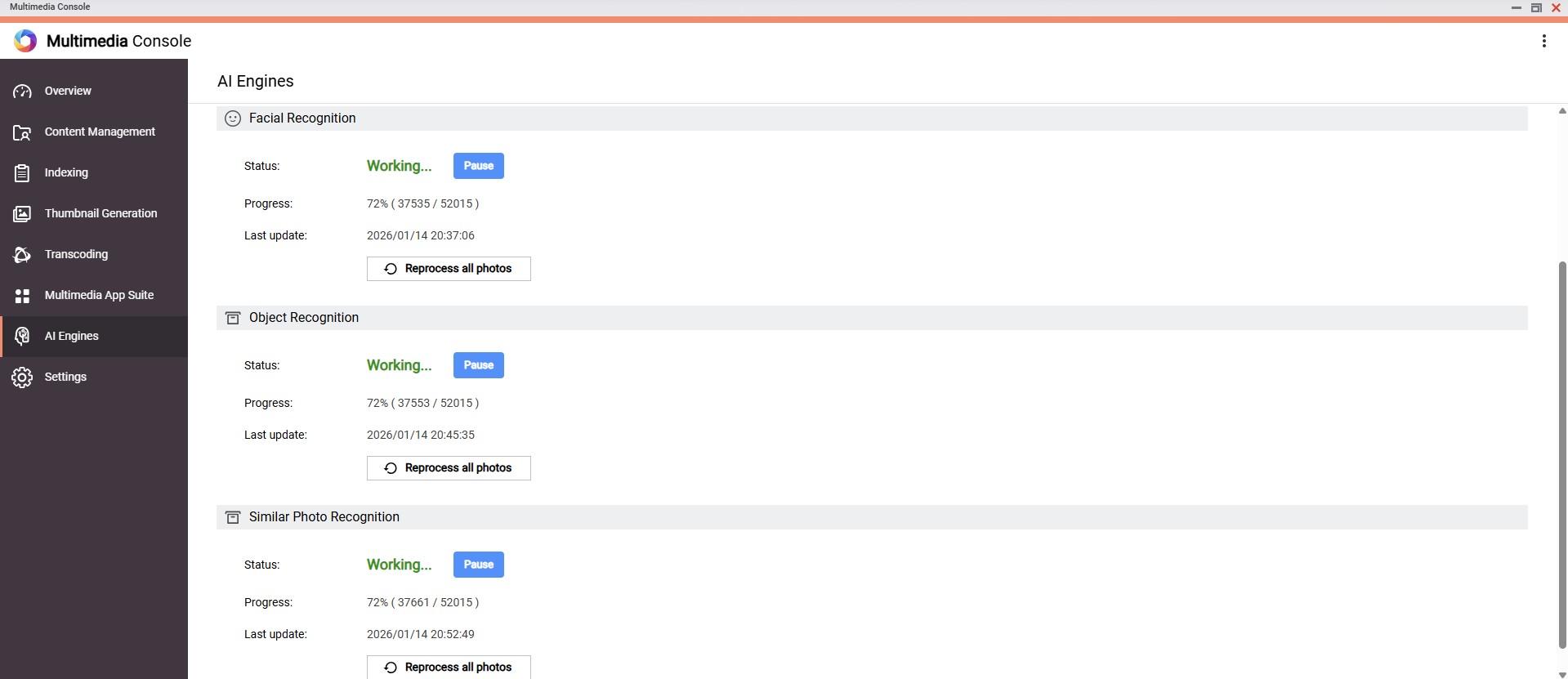
Multimedia console. Hier configureer je hoe de thumbnails gegenereerd dienen te worden onder andere en kan je ook de AI core taken pauzeren (wat ik regelmatig heb gedaan om het systeem iets sneller te krijgen)
Plex is een app die via QNAP wordt aangeboden maar die je niet via de store kan updaten, je moet de installatie files voor nieuwe updates apart downloaden en installeren. Voor het afspelen van films is Plex uitermate geschikt. 4K rips streamen naar de LG Oled met zijn ingebouwde Plex app gaat vlot en de initiële laadtijd voordat hij begint te spelen valt mee. Ook doorspelen werkt vrij aardig. Let wel op dat je een direct play hebt en geen PGS ondertitels gaat gebruiken want dan is het over en uit. Een stream coderen kan je wel vergeten met deze NAS, daarvoor is er simpelweg veel te weinig power, zelfs niet naar de allerlaagste settings.
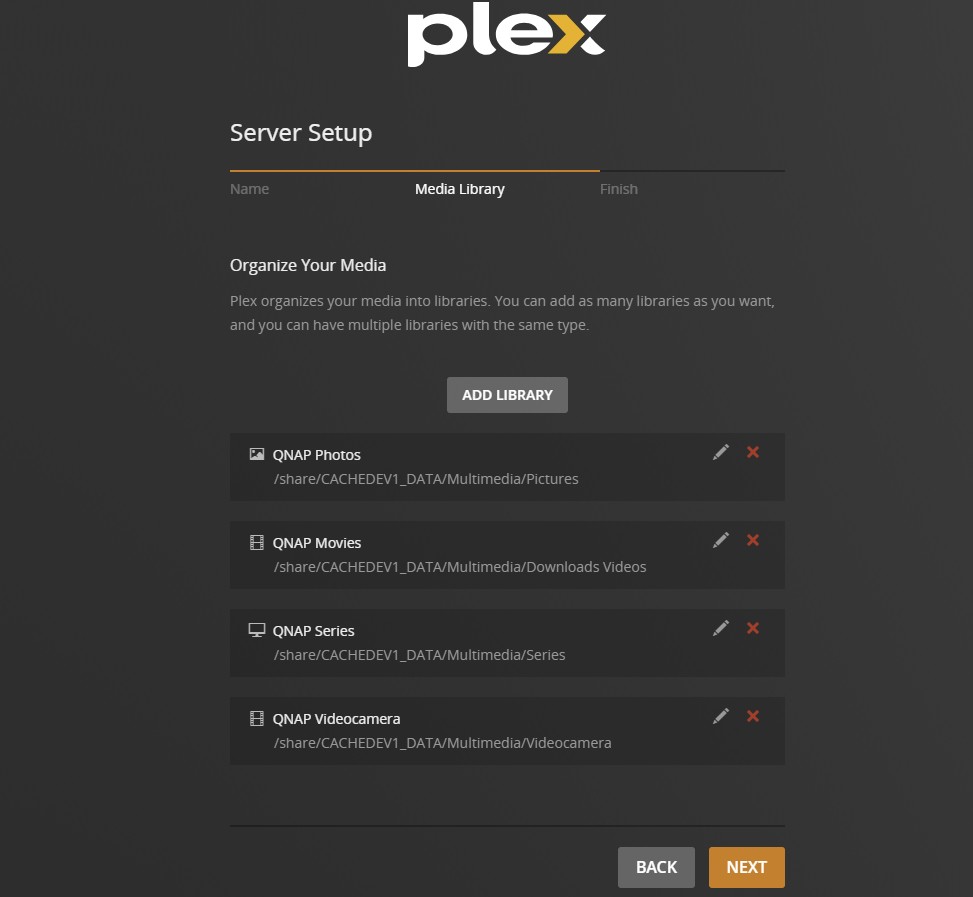
Waar video’s een positief beeld schept is dat helaas niet met de foto’s (wederom). Het laden van de thumbnails van een map met foto’s in gaat tergend traag en eens dat je de foto’s aan het bekijken bent duurt het 6 seconden vooraleer je de volgende foto te zien krijgt na het duwen op de knop van je afstandsbediening. Dit is frustrerend en is voor mij niet acceptabel. Hier vind ik het echt jammer dat hij niet wat sneller is, zeker omdat de QuMagie app van QNAP zo’n drama is en bijvoorbeeld ook niet te casten valt.
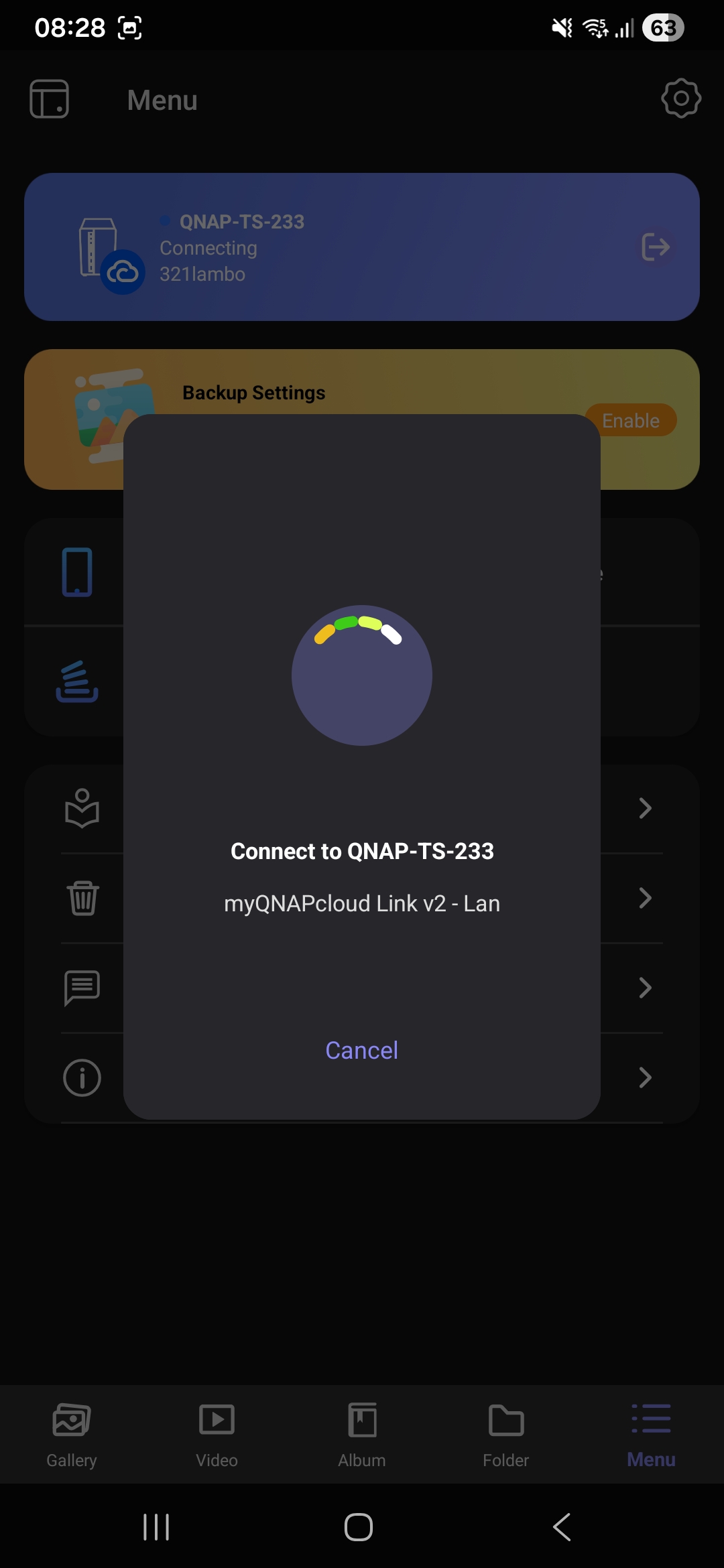
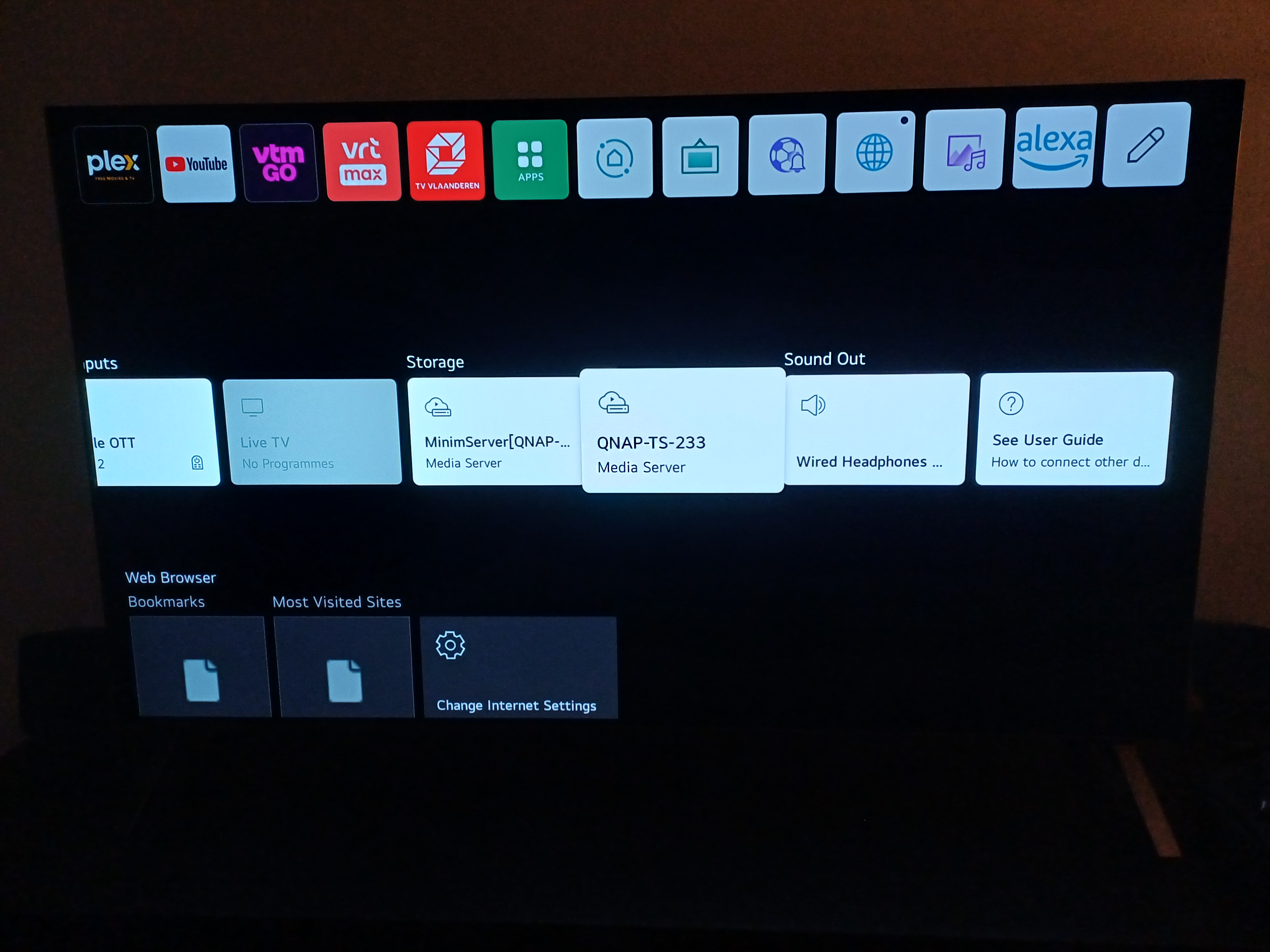
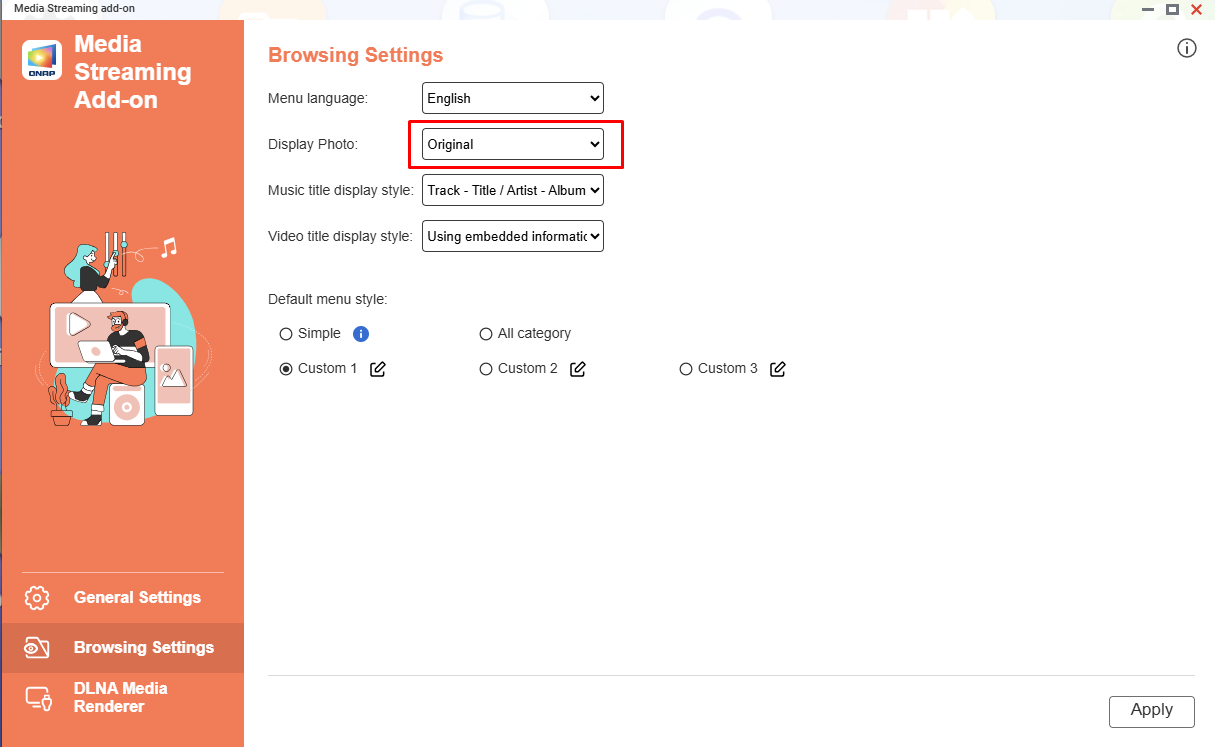
Je moet al op de LG Oled gaan navigeren naar de server, om dan via DLNA en een ouderwetse interface door je foto mappen te gaan. So far so good, maar om de een of andere reden kreeg ik enkel mini thumbnails te zien op de TV. Update: Ik heb inmiddels een setting gevonden binnen de Multi Media Streaming add-on waar hij default bij browsen op large thumbnail staat. Dit wijzig je best zo snel mogelijk naar Original file! .
De setting in kwestie
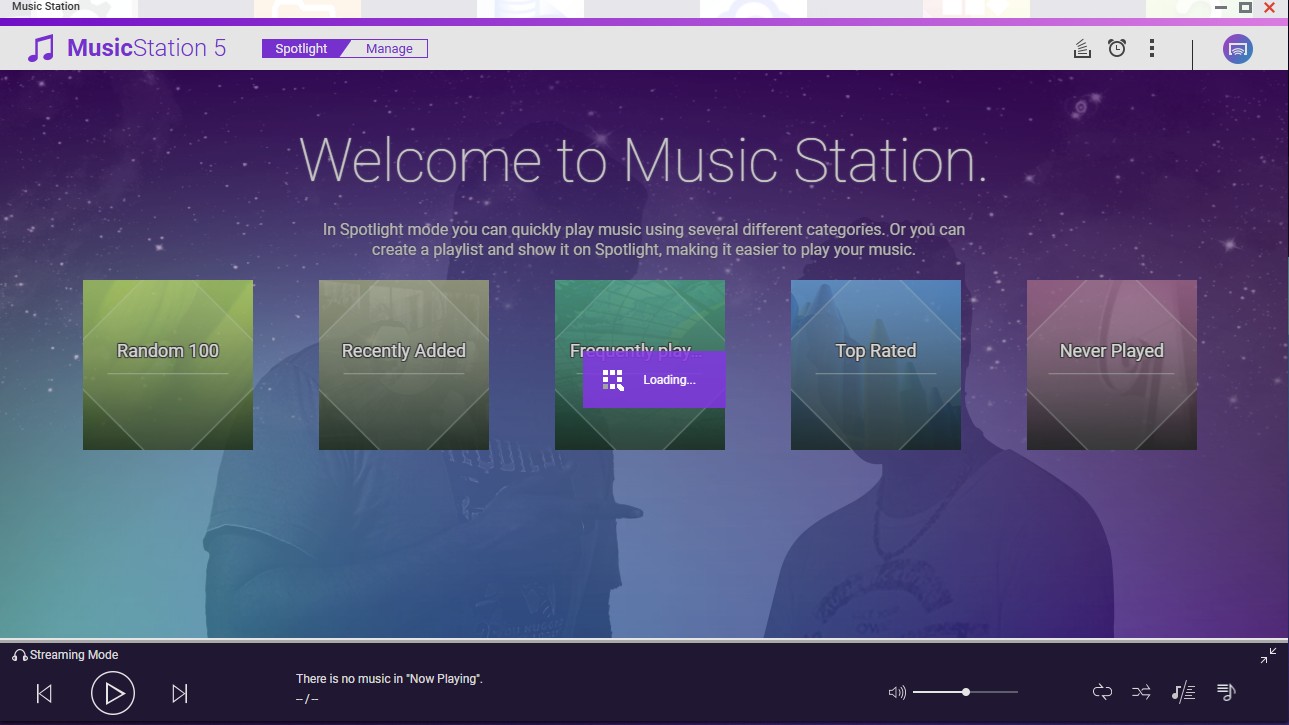
Qua muziek heb ik Qmusic op android geprobeerd. Inloggen via Lan of via ClouldLink duurt ongeveer 3 minuten, het laden of afspelen van muziek is momenteel nog onbegonnen werk. De interface is enorm traag met laden en lijkt zich te verslikken in mijn 600-700GB aan MP3’s. Weinig bruikbaar dus en heb nog niet de zin gehad om er veel mee te spelen. Android Auto wordt wel ondersteund maar heb er nog maar weinig uitgekregen onderweg. Hij was op die moment wel bezig met mijn foto collectie achtergrondtaken dus misschien dat dit beter gaat zijn eens die taken afgerond zijn. Ingelogd op de NAS is niet veel beter.
Ik lees dat MinimServer een bruikbaarder resultaat moet geven en deze is op het eerste zicht inderdaad wat beter maar is eerder voor DLNA toepassingen.
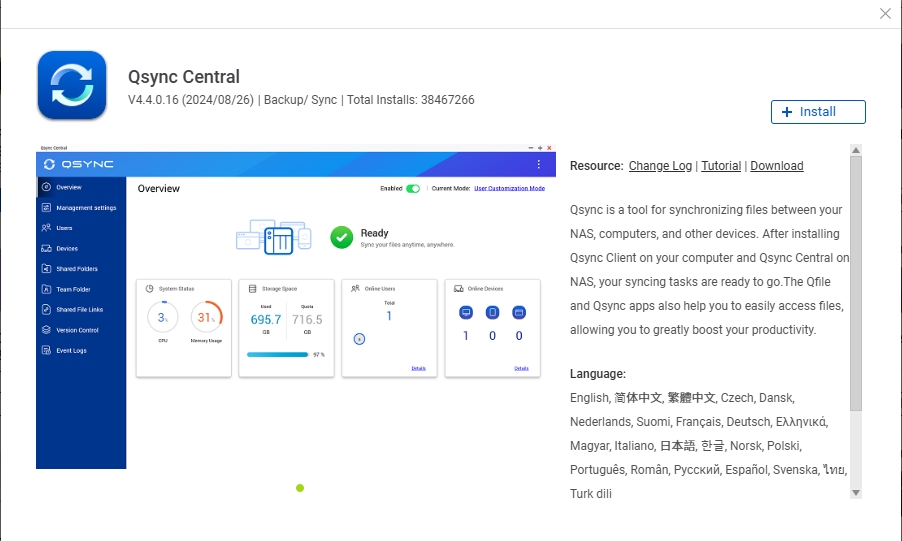
Qsync Centraal op de TS-233 en Qsync op windows zijn de tools die je nodig hebt om je NAS automatisch te laten bijwerken en te fungeren als een Dropbox desgewenst met een synchronisatie die de twee kanten op gaat, of een master-slave relatie. Ik was hier wat voorzichtiger mee om mijn echte collectie niet meteen te laten syncen en mogelijks data kwijt te spelen dus heb hier wat mee liggen experimenteren met wat extra mappen en testen.
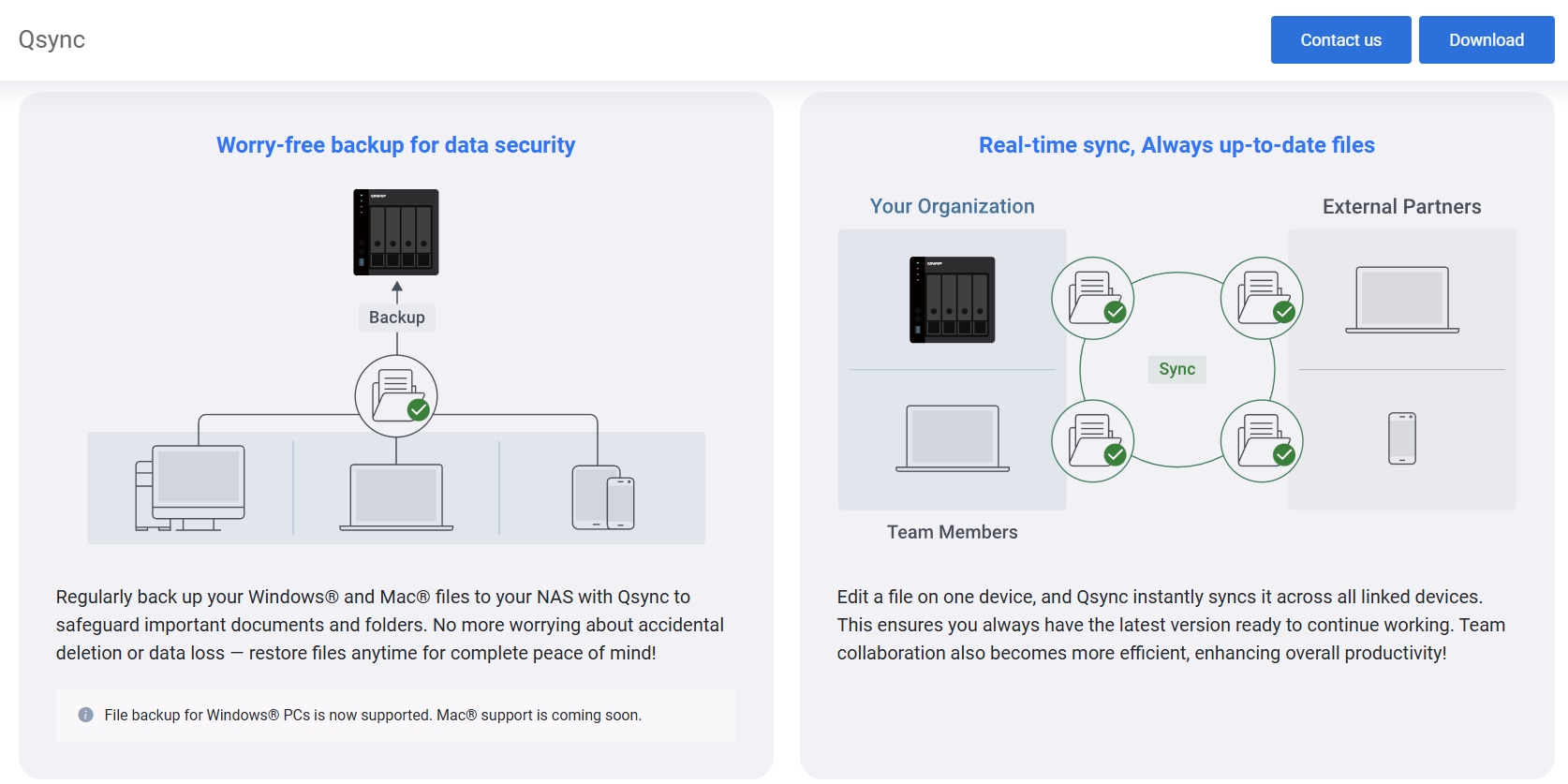
Mijn doel is voornamelijk om mappen van mijn PC zoals ‘afbeeldingen’, ‘muziek’, ‘videos, etc automatisch in sync te laten staan met gelijknamige mappen op mijn NAS. Bij het verwijderen van een file in 1 vd twee systemen wordt hij overal verwijderd. Idem bij het toevoegen uiteraard. Lan synchronizatie wordt wel niet ondersteund
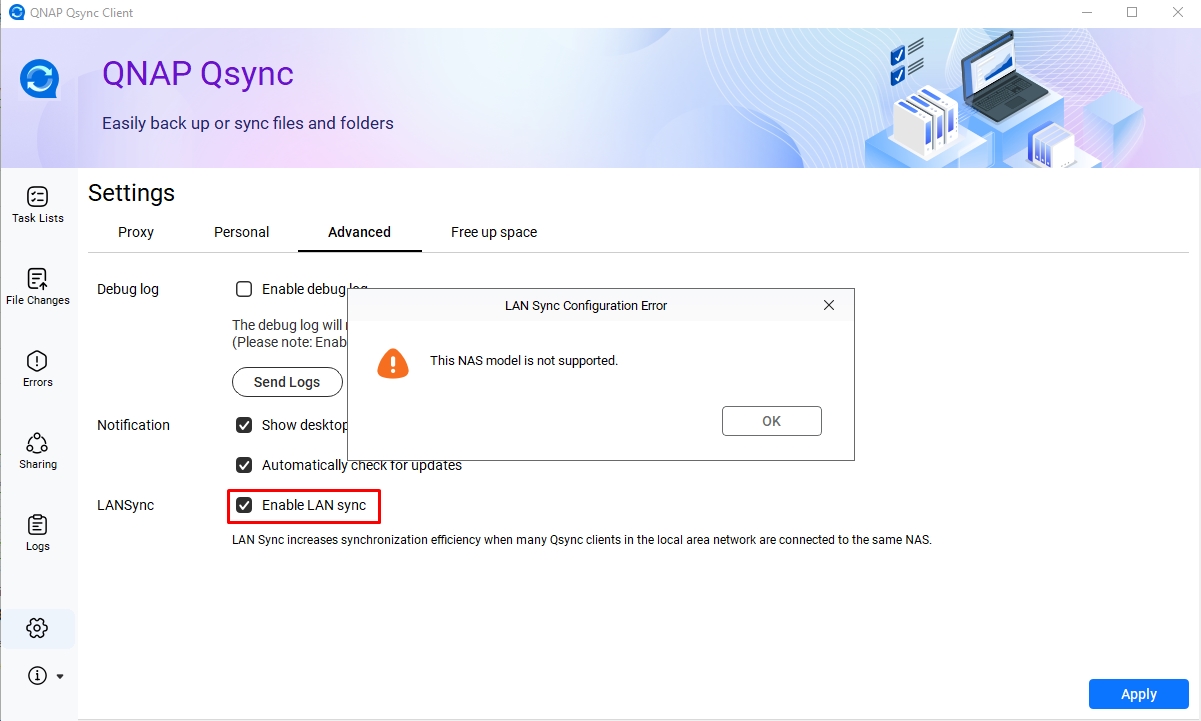
Klinkt veelbelovend maar hij begon bij een van mijn testen allemaal dubbele files en mappen aan te maken (misschien wel mijn fout, ik kende het nog niet goed en was maar aan het testen). Die taak stoppen? Toch wel moeilijk en heb uiteindelijk de app verwijderd en opnieuw moeten installeren op beide systemen. Na een nieuwe poging tot config geraak ik echter niet meer verder. Hij doet een initiële sync en vult alle missende files aan maar geeft nadien aan dat de database corrupt is. Heb deze melding 4x op een rij gehad en dan maar opgegeven helaas. Na een reboot geeft hij steeds dezelfde melding.
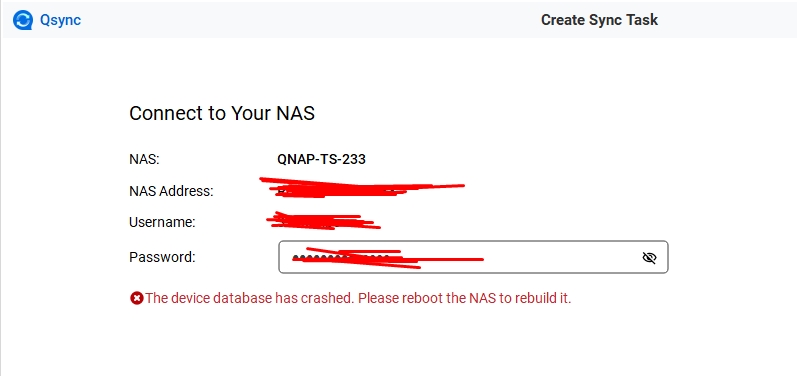
Dit verwacht je toch niet eerlijk gezegd en hierin stelt het toch wel teleur aangezien dit een van de basis functionaliteiten is en je hierop wilt vertrouwen. Ik krijg dit as we speak dus nog niet aan de praat.
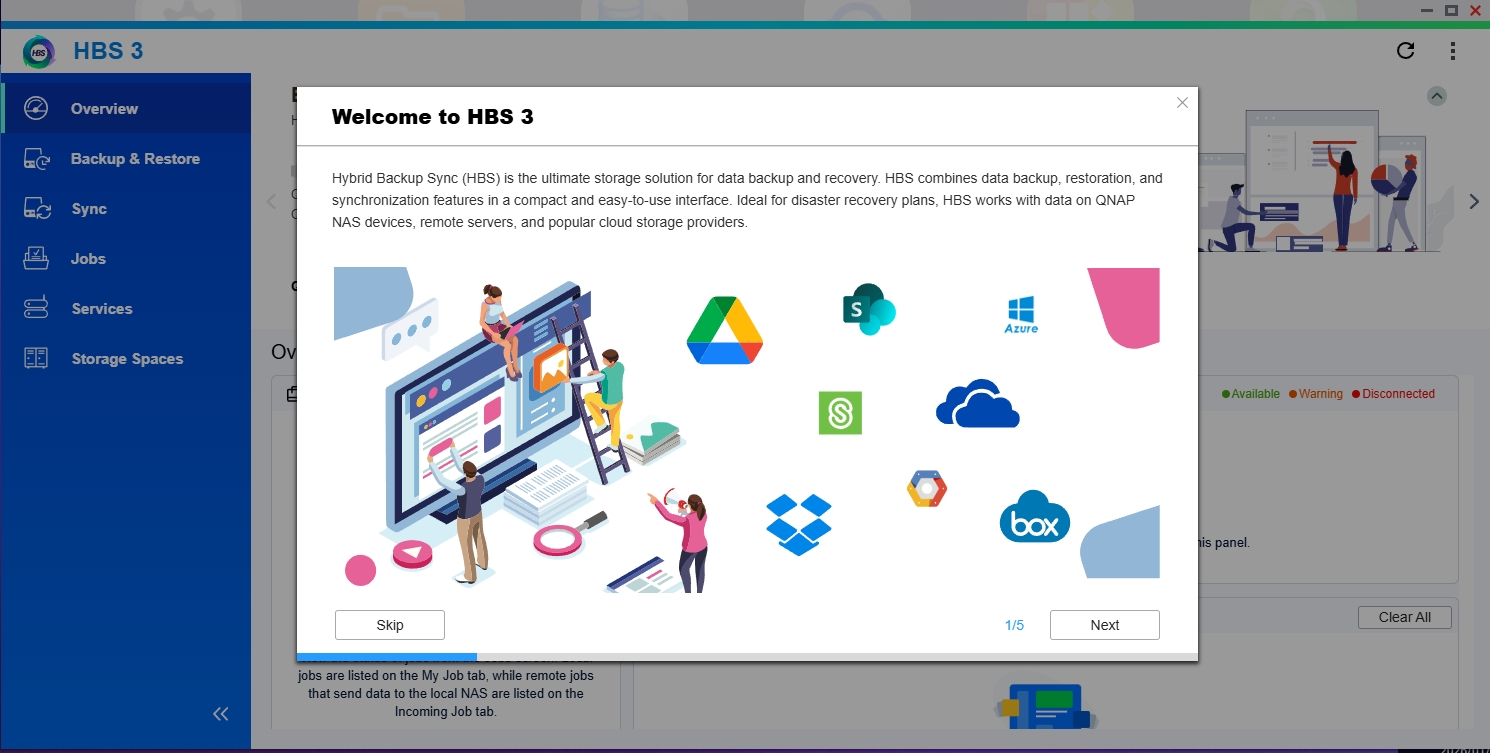
HBS 3 ben ik wel erg tevreden van. Dit is een app waarmee je vanaf de NAS gaat backuppen of syncen naar andere locaties zoals een cloud provider. Er zijn een hele hoop providers beschikbaar om mee te connecteren.
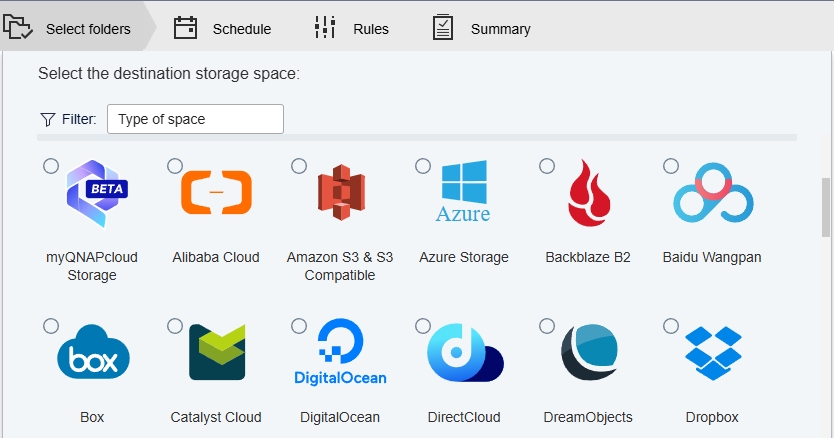
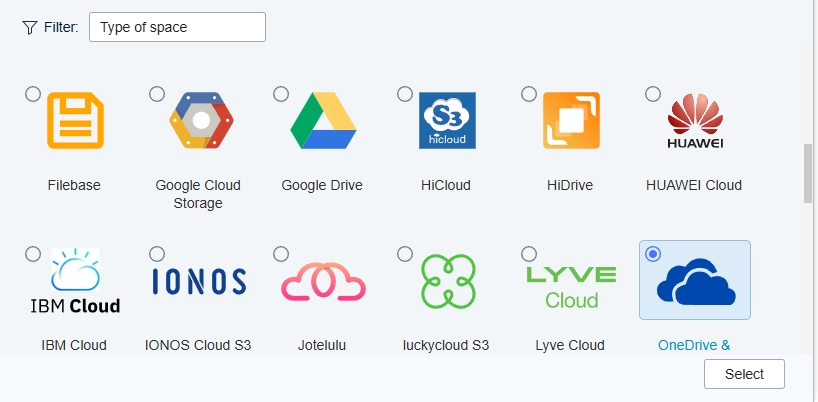
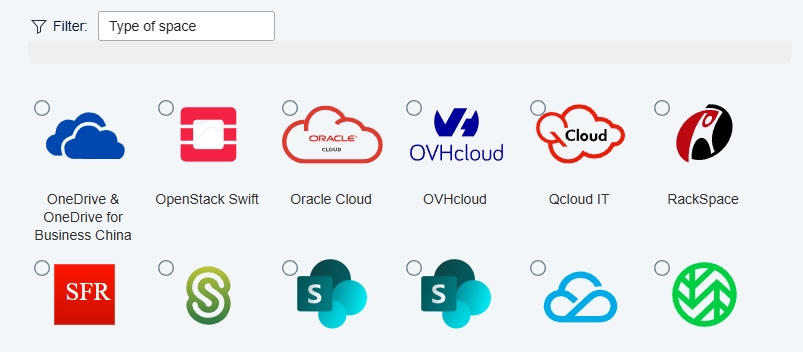
De applicatie lijkt ook zeer veel verschillende opties aan te bieden dus is een krachtige bruikbare tool. Ik heb bijvoorbeeld nu ingesteld dat 2 aparte mappen naar 2 aparte OneDrives worden opgeslagen en bijgewerkt. Je kan dus van eenzelfde clouldprovider meerdere accounts tegelijkertijd actief hebben. Iets wat bijvoorbeeld onder windows niet kan (toch niet met persoonlijke onedrive accounts)
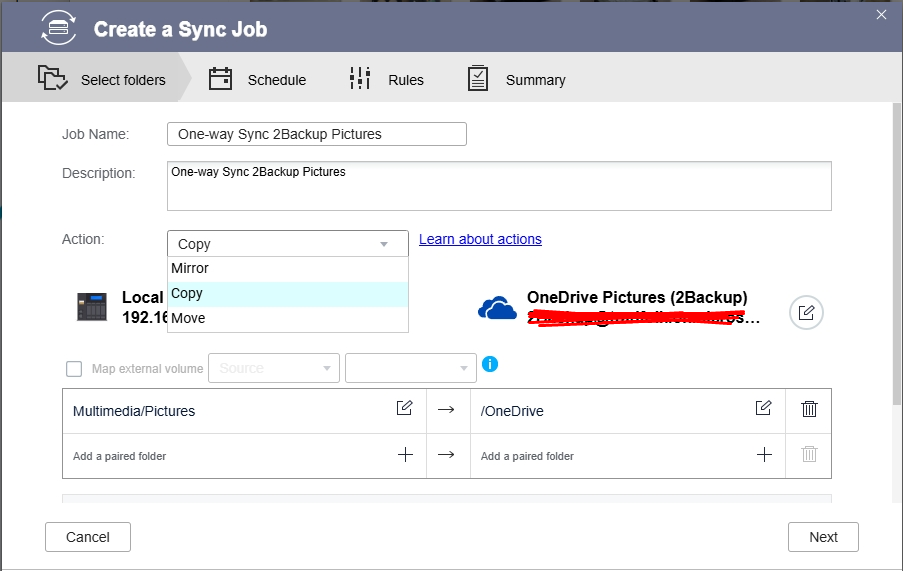
Tip voor de mensen die een VZW/Stichting beheren, je kan via Microsoft gratis 300 licenties krijgen voor D365 office online inclusief 1TB OneDrive opslag per account. Via HBS 3 taken kan je deze dan mooi vullen en bijwerken als extra backup 😊
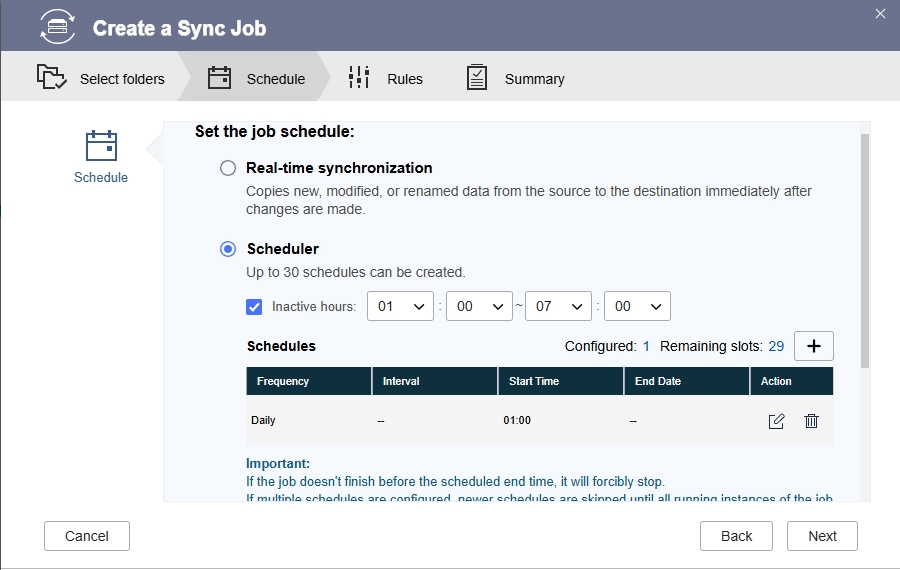
Deze taken kan je dan vervolgens gedetailleerd gaan plannen
Prestaties
Nu komen we aan een moeilijker hoofdstuk. Ik heb niet direct een echte benchmark tool gevonden om de prestaties te meten maar heb wel heel wat files liggen kopiëren naar de NAS vanaf andere PC’s via het netwerk en via een externe drive aangesloten via USB. In totaal zo’n 4.5TB aan data voorlopig.
De beste performance heb ik gezien bij het kopiëren van grote filmbestanden van een externe schijf via USB 3.0 aangesloten. Hier was 110 MB/s sequentieel schrijven mogelijk. Bij het verplaatsen van foto’s van diezelfde disk was de performance al veel inconsistenter. Ook bij muziek kopiëren via USB lagen de prestaties lager. 10MB/s was geen uitzondering.
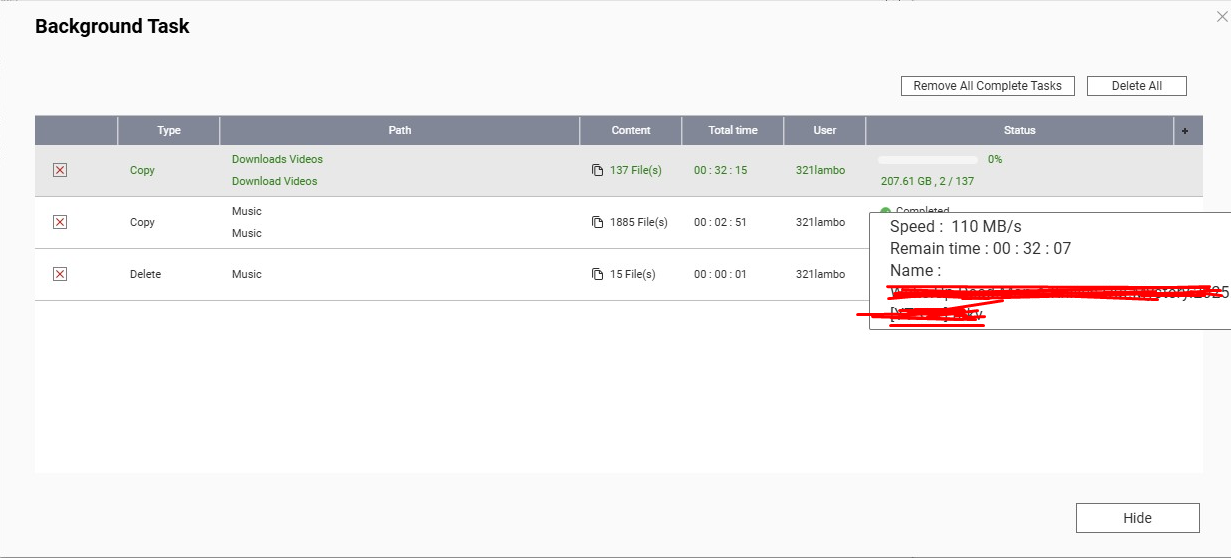
Via het netwerk geraakte 1 PC niet boven de 350Mbps, zelfs niet bij het kopiëren van films dus hier is er blijkbaar veel overhead om dit te verwerken of komt hij power tekort.
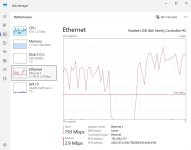
Testen met het wegschrijven van een 5GB zip testfile gaven volgende resultaten met pieken tot 800 Mbps
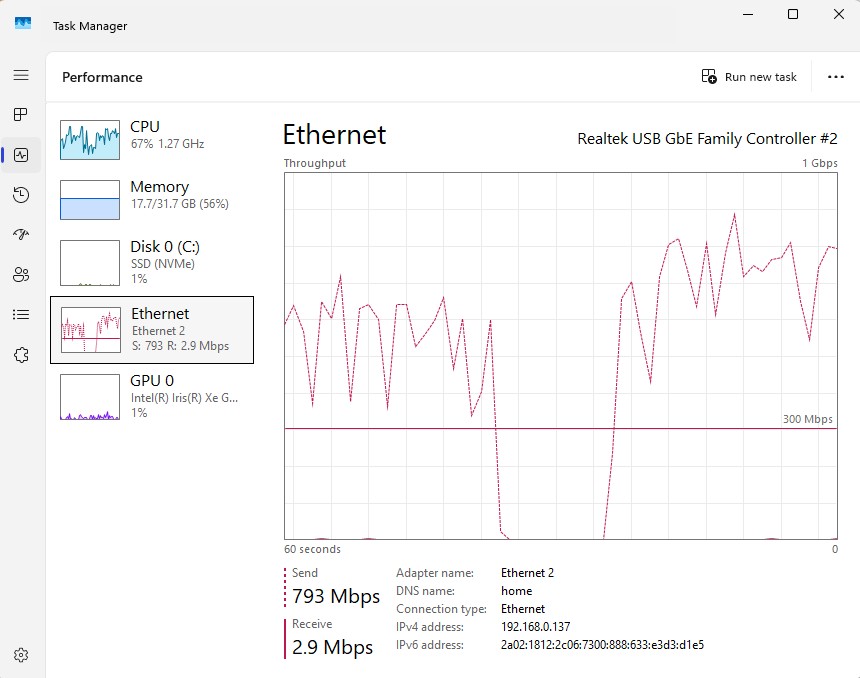
Diezelfde file terug lezen en terugkopiëren ging vaak iets sneller maar continu de 1Gbps voltrekken heb ik niet gezien.
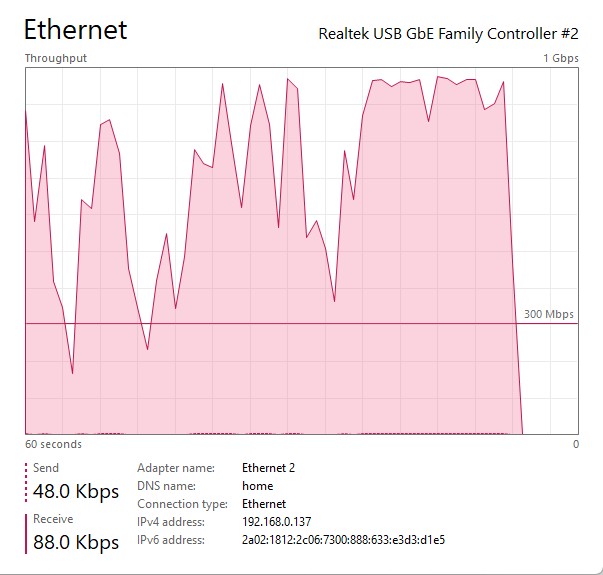
Twee testen met 10GB files

Wat ik verder ook regelmatig tegenkwam als melding bij het openen van de Resource Monitor, was de melding dat de SWAP file te hoog was. De 2GB aan RAM schiet dus wel tekort, alhoewel ik nog niet zoveel zaken heb draaien naar mijn gevoel. Hieruit blijkt ook dat het echt wel een instapmodel is en daar is de prijs ook naar uiteraard. Een HDD als Pagepool gebruiken is uiteraard vragen voor performance problemen.
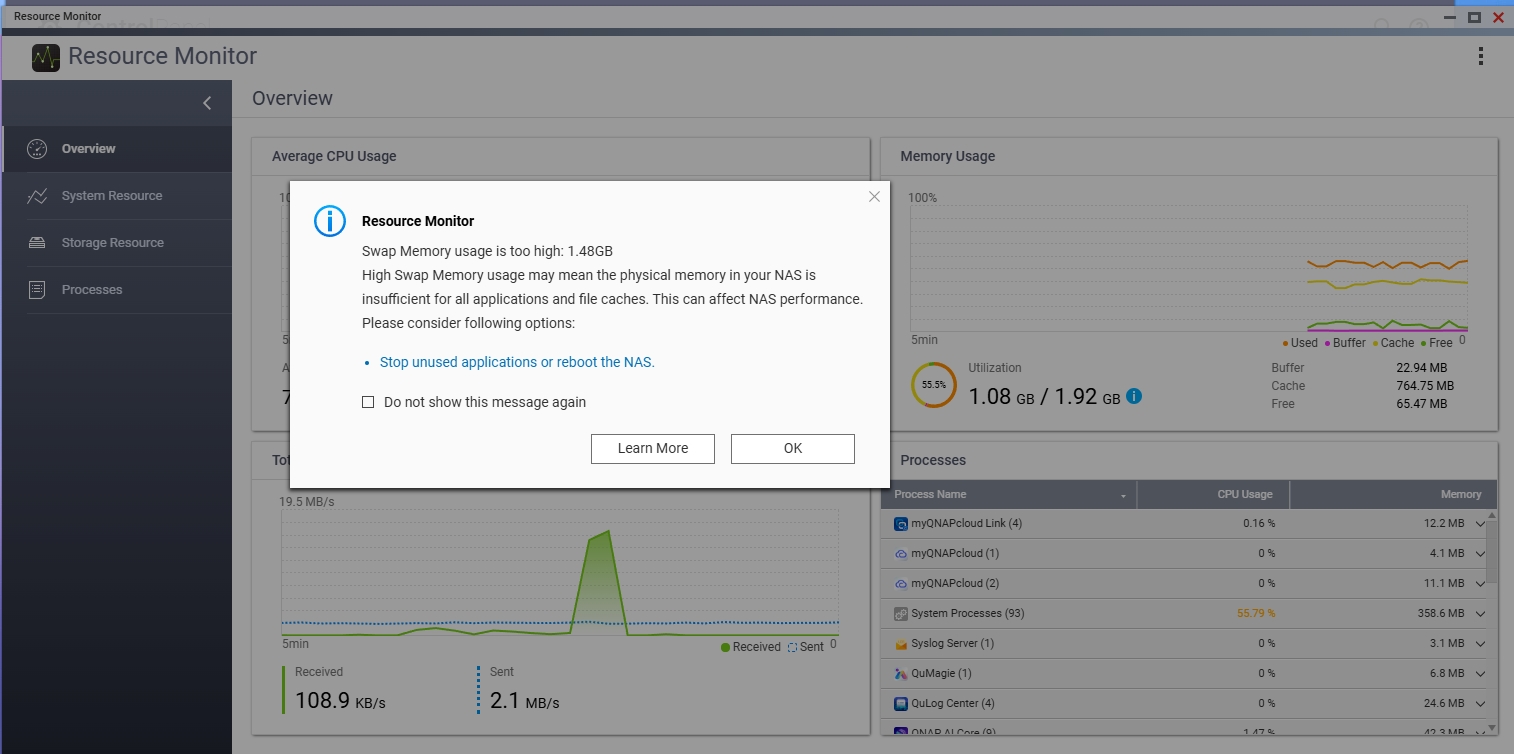
Verder voelt de hele interface ook erg traag. Met alle achtergrondtaken op pauze is het nog steeds een trage bedoeling en duurt alles erg lang om te openen. Gelukkig is dit iets wat je enkel in het begin gaat doen bij de configuratie, maar het zet wel een domper op de ervaring. Ik heb de NAS niet getest met SSD’s dus weet niet hoeveel sneller het systeem reageert met een ander type opslag.
Verbruik
Als de NAS volledig is uitgeschakeld verbruikt hij 0.8W uit het stopcontact. Niet slecht maar ergens verwacht je toch iets lager uit te komen.
Activeer je een Wake-on-Lan functie verbruikt hij 1.7W wanneer de TS-233 is uitgeschakeld.
Bij spindown van de disks (helemaal in het begin, nadien hebben ze nooit meer stilgestaan en de kans gehad om in spindown te gaan voorlopig) las ik 14W af (de CPU was vermoedelijk wel met enkele zaken bezig)
Onder load stijgt het verbruik naar 20-24W.
Qua disks heb ik er twee Seagate 3.5’ HDD’s in steken (3TB 7200RPM en 4TB 5900RPM) welke een verbruik hebben van respectievelijk 8W en 7.5W onder load, dus deze twee zorgen al voor 15.5W aan verbruik uiteraard. Moest je hier SSD’s insteken of zuinigere disks zal je uiteraard betere cijfers halen.
Tijdens het booten piekt hij overigens op 29W
Samenvating
Voor de prijs van slechts 200 koop je een capabel NAS bij QNAP waar je in principe zo 40TB aan storage kan inzetten. Houd in je achterhoofd wel goed bij wat je juist met de data wilt doen. In mijn ervaring is deze NAS vooral goed voor films qua streaming en het maken van backups (al dan niet naar de cloud). Het zwakste punt in mijn ogen is het gebrek aan performance bij een grote collectie van muziek en het bekijken van foto’s. Hiervoor is betere hardware nodig om dit responsiever te krijgen.
- Intro & Conclusie
- Unboxing
- Specificaties
- Installatie
- Apps
- Prestaties
- Verbruik
- Samenvatting
Intro en conclusie
Via deze actie (https://www.technologyinsider.nl/in...-win-kersteditie-win-een-qnap-ts-233-nas.html) heb ik van Technology Insider & QNAP de kans gekregen om ervaring op te doen met de TS-233 van QNAP, waarvoor dank! In deze review probeer ik desondanks onpartijdig te zijn en ga ik vooral toelichten hoe ik de TS-233 ervaar als NAS en QNAP leek.
Het was een gemixt avontuur om met de QNAP aan de slag te gaan en eigenlijk ben ik er nog niet uit wat ik er nu echt van vind. Ik ben van plan deze review later dan ook nog bij te werken nadat ik meer ervaring heb opgedaan met alle apps, configuratie en dergelijke. Verwacht dus zeker niet dat ik overal de diepte in duik, want de mogelijkheden van dit NAS zijn best wel uitgebreid! Zelfs al is het maar het instap model met plaats voor 2 3.5'/2.5' SATA HDD's of SSD's.
Gemixt vooral omdat er zowel goede zaken zijn op te merken maar ook wat zaken die minder gaan en frustrerend zijn en er is een verschil in de eenmalige (als het goed is) configuratie en het doorlopen van de instellingen, inlezen in functionaliteiten en het gebruik ervan achteraf.
Kort door de bocht vind ik vooral de performance tegenvallen (interface, connecteren, opstarten van apps, systeem herstarten, schrijven naar de schijven) en het weergeven van foto’s op andere apparaten wat ik niet goed werkend aan de praat krijg vreemd genoeg. Ook de Qsync werkt nog niet naar behoren bij mij om ervoor te zorgen dat zaken van mijn PC automatisch naar de NAS worden weggeschreven (zoals een Dropbox). Verder zijn sommige Android apps nog wat ruw en ben je toch wel beperkt met maar 2GB niet-uitbreidbaar DDR4 ram. Casten naar chromecast/TV is niet overal mogelijk.
Goede zaken zijn de lage prijs voor een 2-bay NAS, de uitgebreide backup mogelijkheden (zowel lokaal als naar de cloud), de relatieve eenvoud om van scratch te starten en een weg hierin te zoeken, het nette uiterlijk, goede bouwkwaliteit, een uitgebreide ondersteuning met veel applicaties vanuit QNAP maar ook externe apps (zoals Plex) en de vele features en mogelijkheden die worden ondersteund zoals snapshots maken, containers en virtualisaties draaien,
Unboxing
De NAS wordt keurig en efficiënt verpakt. Je krijgt naast de TS-233 een voeding en een ethernet kabel. HDD’s zitten er uiteraard niet bij en dien je zelf te voorzien. Deze NAS biedt plaats aan twee 3.5 inch drives of twee 2.5 inch drives. De nodige schroefjes komen erbij om beide te kunnen monteren.
Waar ik zelf een beetje achter moest zoeken is het openen van de behuizing om aan de bays te geraken. Je moet de eerste keer daarvoor wat kracht gebruiken en niet teveel schrik hebben. Zonder HDD’s is het gewicht overigens exact 1111 gram 😊
In principe zijn de bays hot swappable maar om eraan te komen moet je onderaan de behuizing 1 grote schroef losdraaien. Dit kan enkel door het ding op zijn zijkant of ondersteboven te houden. Iets wat ik persoonlijk toch niet zou doen met draaiende schijven.
Eens opengemaakt zie je dat de CPU, een quadcore ARM met A55 cores op 2 GHz, passief wordt gekoeld en er is 1 ventilator voorzien om de warmte van de schijven en de CPU af te voeren. An sich doet deze zijn werk prima en maakt hij niet teveel lawaai. Bon, de performance is er ook wel naar. Qua temperaturen van de HDD’s had het wel iets beter gekund. Zo heb ik gezien dat 1 van mijn schijven 44°C werd dus ideaal is dit niet. Ik til er iets minder aan omdat dit ook bij intensief gebruik is, iets wat je na installatie en eens alle thumbnails en dergelijke zijn aangemaakt minder gaat hebben.
Aan de binnen en buitenkant zien we verder ook de USB poorten. Vooraan zit een USB 3.0 poort (5Gbps) die goed bereikbaar is handig om even een externe schijf eraan te koppelen. Mijn Seagate 4TB werd steeds direct herkend.
Achteraan zitten twee 2.0 USB poorten en één 1Gbps netwerk aansluiting. Dit model heeft dus geen 2.5 Gpbs (of snellere) poort maar het is ook maar een instapmodel. Met normale HDD’s had ik trouwens echt moeite om deze poort vol te trekken om eerlijk te zijn, dus een echte bottleneck is het niet in de praktijk.
Het installeren van de HDD’s is eenvoudig. Er zitten standaard rubbertjes in voor een goede geluidsdemping. In de praktijk hoor je de HDD’s wel werken, maar dit is eigen aan de HDD’s. De NAS mag er dan wel (erg) mooi uitzien vanbuiten, je zet hem toch best ergens waar hij niet gaat storen. Let op dat de HDD’s worden gewist bij opstart, dus zorg zeker dat je alle data van belang er vanaf hebt gehaald van te voren!!
Qua uiterlijk mag hij er echt wel zijn en is hij lekker compact. Dit hebben ze goed gedaan bij QNAP.
Specificaties
| CPU | ARM Cortex‑A55 quad‑core 2.0 GHz |
| RAM | 2 GB DDR4 (niet uitbreidbaar) |
| Drive bays | 2 × 3.5" SATA 6 Gb/s |
| Netwerk | 1 × Gigabit Ethernet |
| USB | 1 × USB 3.2 Gen1, 2 × USB 2.0 |
| RAID | Single, JBOD, RAID 0, RAID 1 |
| AI‑acceleratie | NPU voor fotoherkenning |
| Besturingssysteem | QTS 5.x |
Overzicht van alle aansluitingen:
Installatie
Na het aandraaien van de schroef onderaan en de harde schijven erin geschoven te hebben is het tijd om de stroom aan te sluiten en een utp kabel aan te sluiten.
Vervolgens dien je Qfinder te installeren op een PC in je netwerk om de TS-233 te detecteren en de installatie te starten.
Uiteraard moet je een account aanmaken zodat je achteraf ook van buitenaf kan inloggen op je NAS onder andere.
Vervolgens krijg je nog eens duidelijk de waarschuwing te zien dat je data op de schijven gewist gaat worden.
En dan zit je op ineens op je ‘bureaublad’ met direct een hoop meldingen en aanbevelingen die je om de oren vliegen. Best start je de ‘get started’ activiteit die je gidst doorheen de eerste basis installatie.
Een eerste stap is om je opslag te gaan inrichten. Bij alle keuzes die je dient te maken krijg je steeds een bondige uitleg die je best wel aandachtig leest, omdat dit uiteraard een grote impact heeft op je configuratie.
Zo kan je encryptie aanzetten moest je dit willen (ik vind de snelheid al traag genoeg, dus zou dit enkel opzetten als je dit echt nodig hebt)
En geef je aan of je JBOD, RAID 0 of RAID 1 wilt draaien. Ik heb gekozen voor een JBOD setup van 7TB gezien bij een disk failure ik de data nog op andere plaatsen heb staan. RAID 1 geeft in principe de beste bescherming tegen uitval van 1 van de 2 drives, maar je krijgt uiteraard enkel de capaciteit van je kleinste schijf als totale opslagruimte ter beschikking (3TB in mijn geval bij deze schijven)
Je reserveert best wat ruimte voor snapshots.
En vervolgens dien je te kiezen hoe je je volume wilt configureren. Ik ben voor een Thick volume gegaan en heb gedurende de test de opslag ruimte van mijn pool vergroot, wat prima ging.
Een statisch volume zou de beste performance geven (5-10% range), maar dit heb ik niet getest. De snapshot functionaliteit op block level komt daarmee wel te vervallen dus hou je de opties beter open met een Thin volume (vooral nuttig als je met meerdere volumes gaat werken) of een Thick volume.
Bij het finaliseren begint hij te formateren en wordt de opslag toegewezen
Vervolgens dien je te beginnen met het doolhof van de verscheidenheid aan apps en functionaliteiten te verkennen.
Apps
myQNAPCloud zorgt ervoor dat je remote kan inloggen met je gebruikersaccount. Je kan het ook als een soort Dropbox/Onedrive gebruiken en krijgt 16GB clouldopslag.
Je configureert hier vervolgens jouw unieke URL om je NAS te kunnen benaderen buiten je netwerk.
CAYIN MediaSign Player for NAS is een externe App die wat codecs gratis ter beschikking stelt bovenop die van QNAP en wat codecs achter een paywall zet helaas (HEIC afbeeldingen en HEVC video’s). Eerlijk gezegd wel teleurstellend dat je hier niet standaard bij aanschaf van het NAS een licentie op krijgt.
Ik heb voorlopig maar de gratis variant geactiveerd
QuMagie is de app van QNAP voor het bekijken van je foto library en deze werkt helaas teleurstellend slecht. Je hebt om de een of andere reden geen optie om de originele JPG te bekijken. Ook niet via gelijknamige Android app QaMagie. Dit was voor mij een eerste grote tegenvaller waar de magie toch een beetje ophield en frustraties en google searches begonnen.
Thumbnails dien je te genereren en dan best ook nog in hoge kwaliteit. Anders zie je enkel overal je kleine thumbnails. Waarom de originele files niet getoond kunnen worden (toch een basis functionaliteit zou je denken) is een raadsel. In de praktijk zet je dus de arme Quad-core aan het werk om van al je foto’s een kleine en grote ‘4k’ thumbnail te maken. Iets wat verschrikkelijk lang duurt en als het proces aan het draaien is, de interface en werking van het systeem enorm vertraagd.
Vervolgens kan je dan in de webapp van QuMagie naar je foto’s kijken (en een thee te zetten als je er eentje probeert te openen en laat laden), maar ook enkel die waarvoor hij al een thumbnail heeft kunnen genereren. Bij het openen toont hij dan de ‘High quality’ variant. Is dit gedaan om snelheid te winnen? Een foto openen kost makkelijk 6 seconden vooraleer de hoge kwaliteit afbeelding is geladen in op je pc dus ik snap het niet. (lage resolutie foto’s 2-5MP gaan wel iets sneller, 2 seconden).
De originele file kan je wel downloaden overigens, maar dus niet rechtstreeks bekijken.
Die thumbnails nemen uiteraard ook weel wat ruimte in, zeker met de ruime bibliotheek met een eerste testlading van een goede 50k hoge resolutie JPG’s (de RAW’s heb ik nog niet geprobeerd) dus dat moet je wel mee in overweging nemen. Ik zit ondertussen al voorbij de 150GB.
QNAP AI Core is dan weer een add-on die de NPU van deze NAS aan het werk zet om op basis van de gegenereerde thumbnails te gaan zoeken naar gelijke afbeeldingen, gezichtsherkenning en het herkennen van objecten. Ik heb de resultaten ervan na 2 weken nog niet kunnen bekijken en evalueren omwille van de simpele reden dat hij nog steeds aan het draaien is. Ook qua specificaties of precieze hardware is het niet duidelijk wat die NPU juist is.
Multimedia console. Hier configureer je hoe de thumbnails gegenereerd dienen te worden onder andere en kan je ook de AI core taken pauzeren (wat ik regelmatig heb gedaan om het systeem iets sneller te krijgen)
Plex is een app die via QNAP wordt aangeboden maar die je niet via de store kan updaten, je moet de installatie files voor nieuwe updates apart downloaden en installeren. Voor het afspelen van films is Plex uitermate geschikt. 4K rips streamen naar de LG Oled met zijn ingebouwde Plex app gaat vlot en de initiële laadtijd voordat hij begint te spelen valt mee. Ook doorspelen werkt vrij aardig. Let wel op dat je een direct play hebt en geen PGS ondertitels gaat gebruiken want dan is het over en uit. Een stream coderen kan je wel vergeten met deze NAS, daarvoor is er simpelweg veel te weinig power, zelfs niet naar de allerlaagste settings.
Waar video’s een positief beeld schept is dat helaas niet met de foto’s (wederom). Het laden van de thumbnails van een map met foto’s in gaat tergend traag en eens dat je de foto’s aan het bekijken bent duurt het 6 seconden vooraleer je de volgende foto te zien krijgt na het duwen op de knop van je afstandsbediening. Dit is frustrerend en is voor mij niet acceptabel. Hier vind ik het echt jammer dat hij niet wat sneller is, zeker omdat de QuMagie app van QNAP zo’n drama is en bijvoorbeeld ook niet te casten valt.
Je moet al op de LG Oled gaan navigeren naar de server, om dan via DLNA en een ouderwetse interface door je foto mappen te gaan. So far so good, maar om de een of andere reden kreeg ik enkel mini thumbnails te zien op de TV. Update: Ik heb inmiddels een setting gevonden binnen de Multi Media Streaming add-on waar hij default bij browsen op large thumbnail staat. Dit wijzig je best zo snel mogelijk naar Original file! .
De setting in kwestie
Qua muziek heb ik Qmusic op android geprobeerd. Inloggen via Lan of via ClouldLink duurt ongeveer 3 minuten, het laden of afspelen van muziek is momenteel nog onbegonnen werk. De interface is enorm traag met laden en lijkt zich te verslikken in mijn 600-700GB aan MP3’s. Weinig bruikbaar dus en heb nog niet de zin gehad om er veel mee te spelen. Android Auto wordt wel ondersteund maar heb er nog maar weinig uitgekregen onderweg. Hij was op die moment wel bezig met mijn foto collectie achtergrondtaken dus misschien dat dit beter gaat zijn eens die taken afgerond zijn. Ingelogd op de NAS is niet veel beter.
Ik lees dat MinimServer een bruikbaarder resultaat moet geven en deze is op het eerste zicht inderdaad wat beter maar is eerder voor DLNA toepassingen.
Qsync Centraal op de TS-233 en Qsync op windows zijn de tools die je nodig hebt om je NAS automatisch te laten bijwerken en te fungeren als een Dropbox desgewenst met een synchronisatie die de twee kanten op gaat, of een master-slave relatie. Ik was hier wat voorzichtiger mee om mijn echte collectie niet meteen te laten syncen en mogelijks data kwijt te spelen dus heb hier wat mee liggen experimenteren met wat extra mappen en testen.
Mijn doel is voornamelijk om mappen van mijn PC zoals ‘afbeeldingen’, ‘muziek’, ‘videos, etc automatisch in sync te laten staan met gelijknamige mappen op mijn NAS. Bij het verwijderen van een file in 1 vd twee systemen wordt hij overal verwijderd. Idem bij het toevoegen uiteraard. Lan synchronizatie wordt wel niet ondersteund
Klinkt veelbelovend maar hij begon bij een van mijn testen allemaal dubbele files en mappen aan te maken (misschien wel mijn fout, ik kende het nog niet goed en was maar aan het testen). Die taak stoppen? Toch wel moeilijk en heb uiteindelijk de app verwijderd en opnieuw moeten installeren op beide systemen. Na een nieuwe poging tot config geraak ik echter niet meer verder. Hij doet een initiële sync en vult alle missende files aan maar geeft nadien aan dat de database corrupt is. Heb deze melding 4x op een rij gehad en dan maar opgegeven helaas. Na een reboot geeft hij steeds dezelfde melding.
Dit verwacht je toch niet eerlijk gezegd en hierin stelt het toch wel teleur aangezien dit een van de basis functionaliteiten is en je hierop wilt vertrouwen. Ik krijg dit as we speak dus nog niet aan de praat.
HBS 3 ben ik wel erg tevreden van. Dit is een app waarmee je vanaf de NAS gaat backuppen of syncen naar andere locaties zoals een cloud provider. Er zijn een hele hoop providers beschikbaar om mee te connecteren.
De applicatie lijkt ook zeer veel verschillende opties aan te bieden dus is een krachtige bruikbare tool. Ik heb bijvoorbeeld nu ingesteld dat 2 aparte mappen naar 2 aparte OneDrives worden opgeslagen en bijgewerkt. Je kan dus van eenzelfde clouldprovider meerdere accounts tegelijkertijd actief hebben. Iets wat bijvoorbeeld onder windows niet kan (toch niet met persoonlijke onedrive accounts)
Tip voor de mensen die een VZW/Stichting beheren, je kan via Microsoft gratis 300 licenties krijgen voor D365 office online inclusief 1TB OneDrive opslag per account. Via HBS 3 taken kan je deze dan mooi vullen en bijwerken als extra backup 😊
Deze taken kan je dan vervolgens gedetailleerd gaan plannen
Prestaties
Nu komen we aan een moeilijker hoofdstuk. Ik heb niet direct een echte benchmark tool gevonden om de prestaties te meten maar heb wel heel wat files liggen kopiëren naar de NAS vanaf andere PC’s via het netwerk en via een externe drive aangesloten via USB. In totaal zo’n 4.5TB aan data voorlopig.
De beste performance heb ik gezien bij het kopiëren van grote filmbestanden van een externe schijf via USB 3.0 aangesloten. Hier was 110 MB/s sequentieel schrijven mogelijk. Bij het verplaatsen van foto’s van diezelfde disk was de performance al veel inconsistenter. Ook bij muziek kopiëren via USB lagen de prestaties lager. 10MB/s was geen uitzondering.
Via het netwerk geraakte 1 PC niet boven de 350Mbps, zelfs niet bij het kopiëren van films dus hier is er blijkbaar veel overhead om dit te verwerken of komt hij power tekort.
Testen met het wegschrijven van een 5GB zip testfile gaven volgende resultaten met pieken tot 800 Mbps
Diezelfde file terug lezen en terugkopiëren ging vaak iets sneller maar continu de 1Gbps voltrekken heb ik niet gezien.
Twee testen met 10GB files
Wat ik verder ook regelmatig tegenkwam als melding bij het openen van de Resource Monitor, was de melding dat de SWAP file te hoog was. De 2GB aan RAM schiet dus wel tekort, alhoewel ik nog niet zoveel zaken heb draaien naar mijn gevoel. Hieruit blijkt ook dat het echt wel een instapmodel is en daar is de prijs ook naar uiteraard. Een HDD als Pagepool gebruiken is uiteraard vragen voor performance problemen.
Verder voelt de hele interface ook erg traag. Met alle achtergrondtaken op pauze is het nog steeds een trage bedoeling en duurt alles erg lang om te openen. Gelukkig is dit iets wat je enkel in het begin gaat doen bij de configuratie, maar het zet wel een domper op de ervaring. Ik heb de NAS niet getest met SSD’s dus weet niet hoeveel sneller het systeem reageert met een ander type opslag.
Verbruik
Als de NAS volledig is uitgeschakeld verbruikt hij 0.8W uit het stopcontact. Niet slecht maar ergens verwacht je toch iets lager uit te komen.
Activeer je een Wake-on-Lan functie verbruikt hij 1.7W wanneer de TS-233 is uitgeschakeld.
Bij spindown van de disks (helemaal in het begin, nadien hebben ze nooit meer stilgestaan en de kans gehad om in spindown te gaan voorlopig) las ik 14W af (de CPU was vermoedelijk wel met enkele zaken bezig)
Onder load stijgt het verbruik naar 20-24W.
Qua disks heb ik er twee Seagate 3.5’ HDD’s in steken (3TB 7200RPM en 4TB 5900RPM) welke een verbruik hebben van respectievelijk 8W en 7.5W onder load, dus deze twee zorgen al voor 15.5W aan verbruik uiteraard. Moest je hier SSD’s insteken of zuinigere disks zal je uiteraard betere cijfers halen.
Tijdens het booten piekt hij overigens op 29W
Samenvating
Voor de prijs van slechts 200 koop je een capabel NAS bij QNAP waar je in principe zo 40TB aan storage kan inzetten. Houd in je achterhoofd wel goed bij wat je juist met de data wilt doen. In mijn ervaring is deze NAS vooral goed voor films qua streaming en het maken van backups (al dan niet naar de cloud). Het zwakste punt in mijn ogen is het gebrek aan performance bij een grote collectie van muziek en het bekijken van foto’s. Hiervoor is betere hardware nodig om dit responsiever te krijgen.
Bijlagen
Laatst bewerkt:


